 ExplainThisDoc
Jak zeskanować dokument na iPhonie: ostry, kompletny i przeszukiwalny
Pismo trzeba wysłać do ubezpieczyciela, formularz odesłać do urzędu, a może po prostu chcesz mieć mniej papierów. iPhone zeskanuje dokumenty bez żadnego dodatkowego urządzenia. To, czy skan się uda, zależy przede wszystkim od światła, podkładu i kompletu stron. Ta instrukcja pokazuje, jak zrobić czysty skan, sprawdzić rozpoznany tekst i co dzieje się potem z dokumentem.
Przygotuj kartkę i światło
Większość nieostrych skanów psuje się, zanim jeszcze zrobisz zdjęcie. Połóż kartkę płasko na ciemnej, matowej powierzchni, aby jej krawędzie wyraźnie się odcinały. Wygładź zagięcia i zdejmij spinacze lub karteczki samoprzylepne, które zasłaniają tekst.
- Światło: dzienne albo z lampy, która oświetla kartkę równomiernie z góry. Trzymaj iPhone’a tak, aby na stronę nie padał ani Twój cień, ani cień telefonu.
- Odblaski: błyszczący papier i foliowe koszulki odbijają światło. Wyjmij kartkę z koszulki i zmieniaj kąt, aż na kwotach i datach nie będzie żadnej jasnej plamy.
- Kompletność: najpierw ułóż po kolei strony pism wielostronicowych i pamiętaj o tekście na odwrocie oraz o załącznikach. Skan pokazuje tylko to, co uchwycisz.
Skanuj w ExplainThisDoc
- Otwórz archiwum i dotknij „Skanuj”.
- Trzymaj iPhone’a prosto nad kartką. Aparat wykrywa krawędzie strony i pokazuje wykrytą ramkę.
- Jeśli stron jest kilka, zeskanuj po kolei wszystkie strony tego samego dokumentu.
- Zakończ skanowanie. Wracasz do archiwum, a przetwarzanie trwa dalej w tle.
Aby dodać zdjęcie lub PDF, które już masz, dotknij „+” i wybierz „Importuj zdjęcie” albo „Importuj plik”. W przypadku pisma, które właśnie przyszło, skanowanie w aplikacji jest zwykle krótszą drogą, bo dokument trafia od razu do Twojego archiwum.
Sprawdź rozpoznany tekst
Po skanowaniu rozpoznawanie tekstu odczytuje słowa bezpośrednio na Twoim iPhonie. Dopiero dzięki temu skan można przeszukiwać, a aplikacja może go wyjaśnić. Na zdjęciach i skanach pojedyncze znaki mogą zostać źle odczytane, na przykład 8 jako B albo przecinek jako kropka.
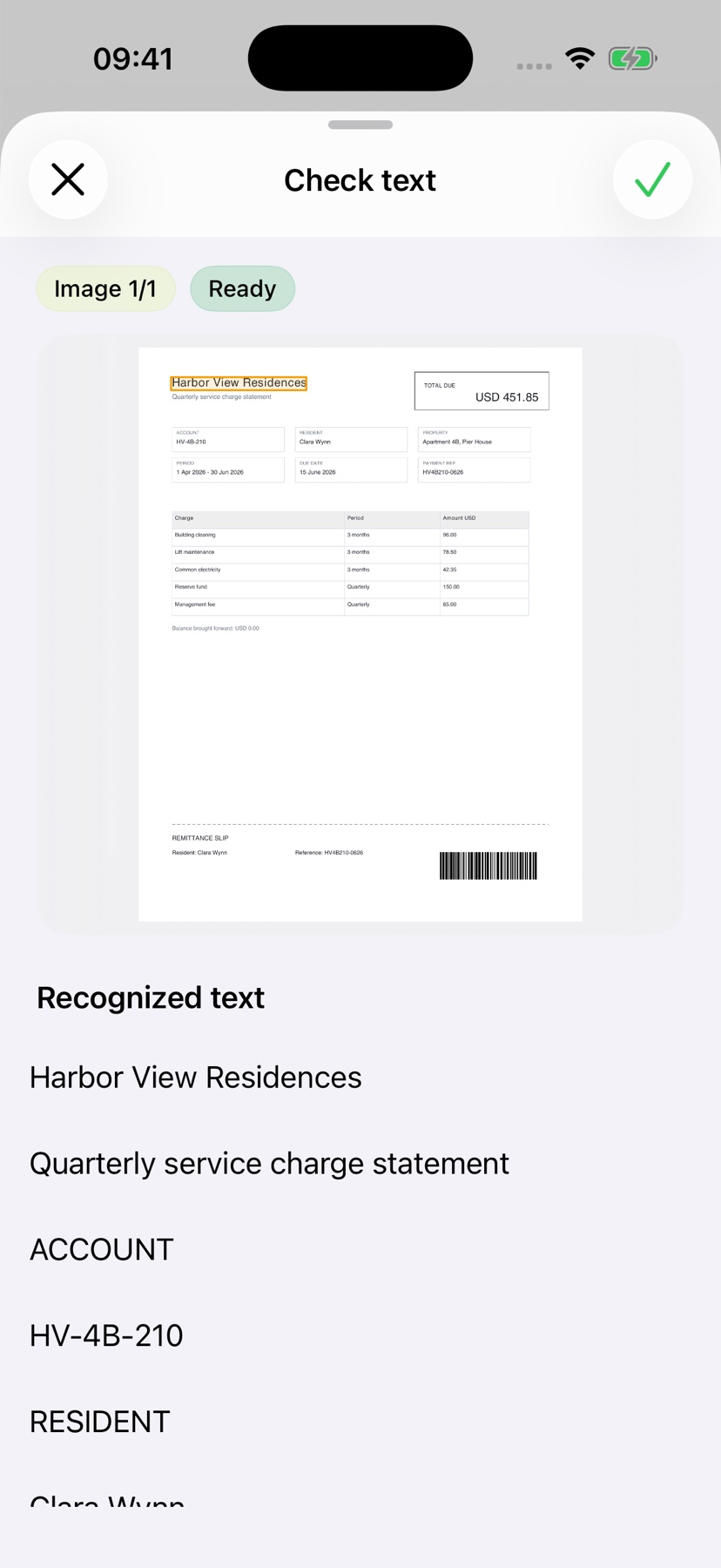
Jeśli chcesz zobaczyć rozpoznany tekst przed wyjaśnieniem, możesz włączyć sprawdzanie tekstu w ustawieniach aplikacji. Przy zdjęciach i skanach aplikacja może zaznaczyć niepewnie rozpoznane fragmenty i pokazać odpowiadający im wycinek obrazu. Porównaj nazwiska, kwoty i daty z oryginałem. Jeśli strona jest nieostra lub ucięta, zeskanuj ją ponownie: analiza nie uzupełni tego, czego brakuje.
Zrozum, co jest w dokumencie
Bezpłatna analiza Light daje pierwszy przegląd treści. Działa z Apple Intelligence tylko na obsługiwanych urządzeniach i w obsługiwanych językach – polski obecnie do nich nie należy, dlatego wyjaśnienia po polsku otrzymasz z Pro. Pro wyjaśnia dokładniej, porządkuje kwoty, terminy i kolejne kroki, a każda analiza kosztuje 1 kredyt. Jeśli chcesz tylko gromadzić dokumenty, wystarczy skan; wyjaśnienie uruchomisz później, gdy będzie potrzebne.
Oryginał, wyjaśnienie i Twoje notatki zostają razem w archiwum. Jak to działa bez folderów, pokazuje instrukcja Zeskanuj i zapomnij. Ważne oryginały, takie jak akty stanu cywilnego czy dokumenty poświadczone notarialnie, i tak przechowuj w wersji papierowej: Jak długo przechowywać dokumenty i które zachować?
Zeskanuj swoje pierwsze pismo
Zrób zdjęcie lub zaimportuj
Zeskanuj dokument albo dodaj zdjęcie lub PDF. Bez rejestracji, bez folderów.
Zrozum prostymi słowami
Wyjaśnienie po polsku z Pro: 1 kredyt za analizę¹. Skanowanie i archiwum są bezpłatne.
Znajdź, gdy potrzebujesz
Oryginał, wyjaśnienie i Twoje notatki zostają razem w archiwum.
- Bez rejestracji
- Bez abonamentu
- Zacznij od razu

 Zeskanuj aparatem iPhone’a
¹ Analiza Light działa z Apple Intelligence tylko na obsługiwanych urządzeniach i w obsługiwanych językach – polski obecnie do nich nie należy.