 ExplainThisDoc
Як пов’язати документи на iPhone і зберігати справу разом
Повідомлення рідко буває одне. Далі йдуть ваше заперечення та відповідь, а договір оренди щороку обростає новими нарахуваннями. В ExplainThisDoc ви пов’язуєте документи, які стосуються одне одного. З будь-якого з них ви переходите до решти одним дотиком, а не шукаєте їх в архіві знову.
Зв’язок замість сортування по теках
У системі тек кожен документ лежить рівно в одному місці. Але багато документів стосуються кількох справ одночасно. Зв’язок поєднує документи, не переміщуючи їх: кожен залишається в архіві сам по собі й водночас показує, що до нього належить. Один документ можна пов’язати з кількома іншими.
Типові зв’язки: повідомлення з вашим запереченням і відповіддю установи, договір оренди з нарахуваннями за обслуговування та рахунком за електроенергію, поїздка з бронюванням, квитками й штрафом за порушення правил дорожнього руху, отриманим у відпустці.
Ви самі вирішуєте, які документи стосуються одне одного; застосунок нічого не пов’язує автоматично. Повторні імпорти — окреме питання: їх показує фільтр архіву Дубльовані групи.
Пов’яжіть документи в архіві
Почніть в архіві з одного з документів, що стосуються одне одного.
- Торкніться кнопки дій із трьома крапками біля документа й виберіть Пов’язати документи.
- Архів перемикається в режим вибору. Документ, з якого ви почали, уже вибрано.
- Торкніться інших документів, які до нього стосуються. Усього має бути вибрано щонайменше два документи.
- Підтвердьте позначкою внизу праворуч. Хрестик внизу ліворуч скасовує вибір.
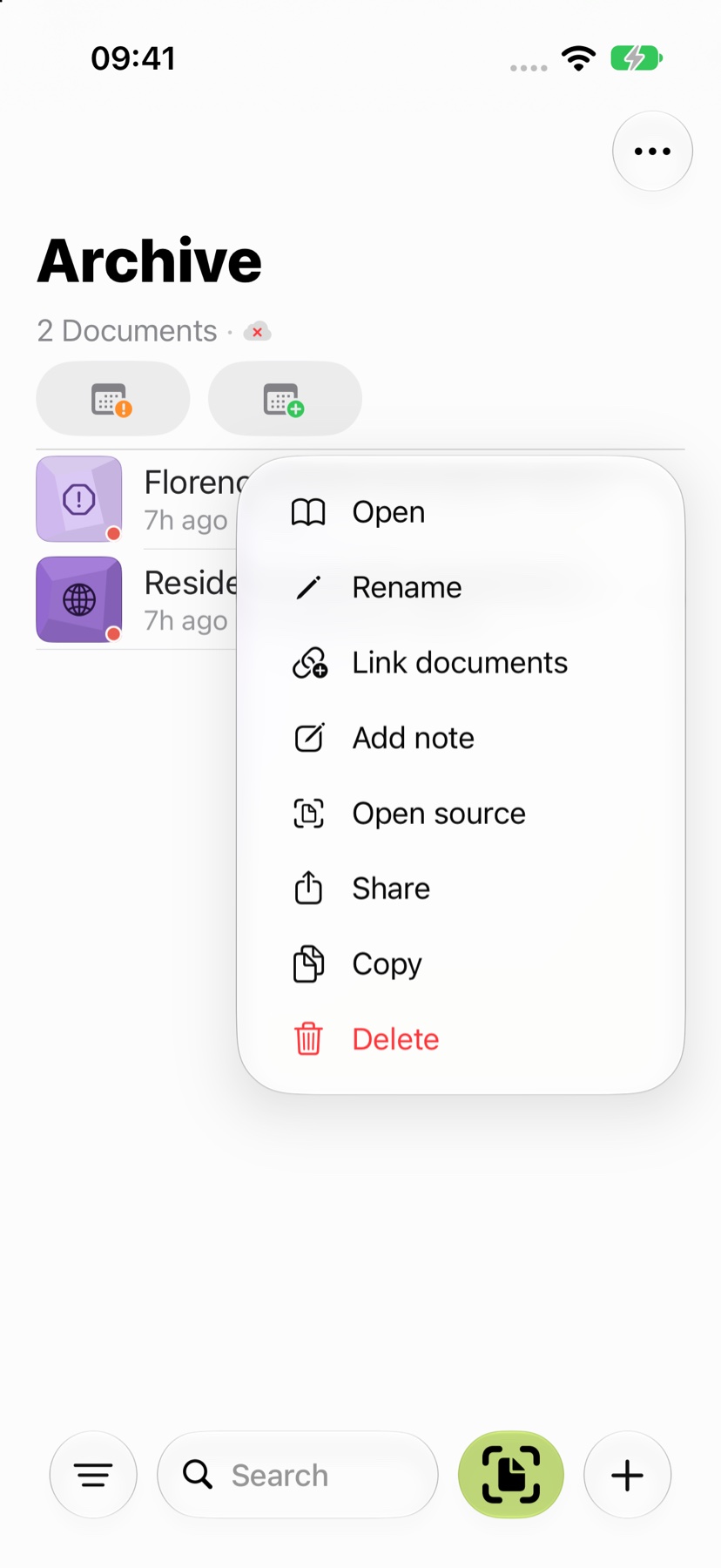
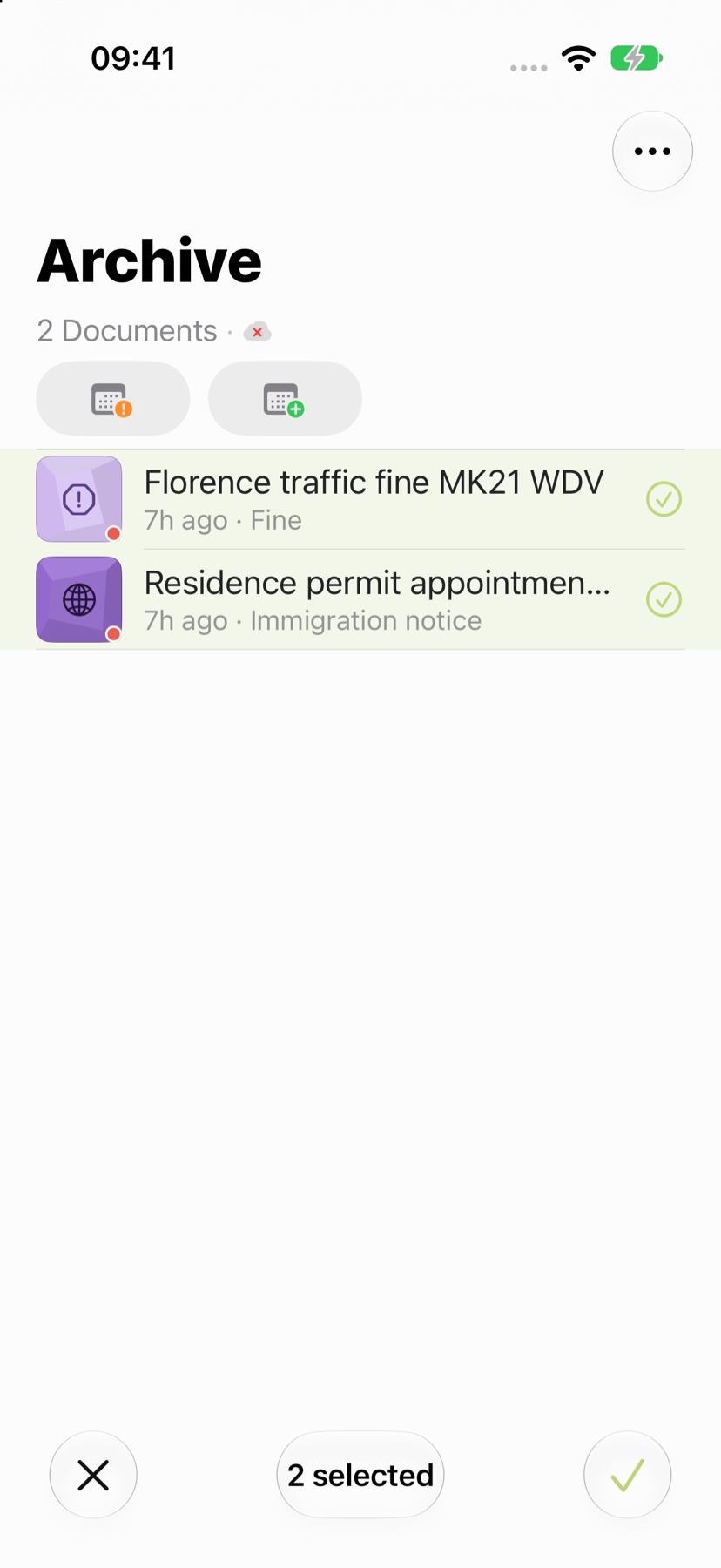
Список і граф зв’язків
У поданні Зв’язки дві вкладки. На вкладці Список розділ Безпосередньо пов’язаний показує кожен документ, пов’язаний напряму з відкритим. У кожному рядку вказано напрям: «посилання з цього документа» означає, що зв’язок задано тут; «посилається на цей документ» означає, що інший документ указує на цей.
Розділ Побічно пов’язаний показує документи, до яких ви доходите через інший документ, разом зі шляхом, наприклад повідомлення → заперечення → відповідь. Торкніться рядка, щоб відкрити цей документ.
Вкладка Графік показує ті самі зв’язки у вигляді мережі, на відстані до двох кроків від відкритого документа. Щоб видалити зв’язок, заданий із цього документа, торкніться кнопки з мінусом у списку.
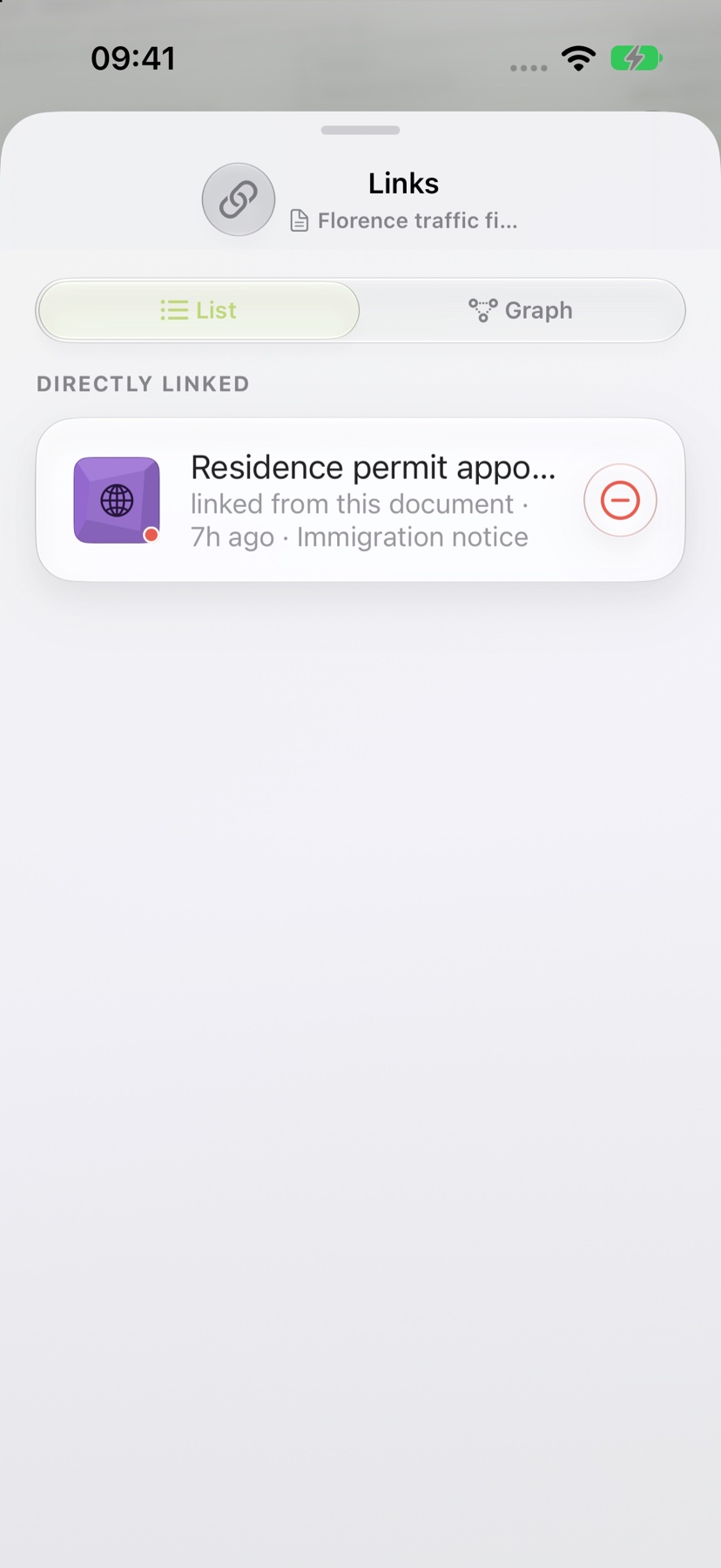
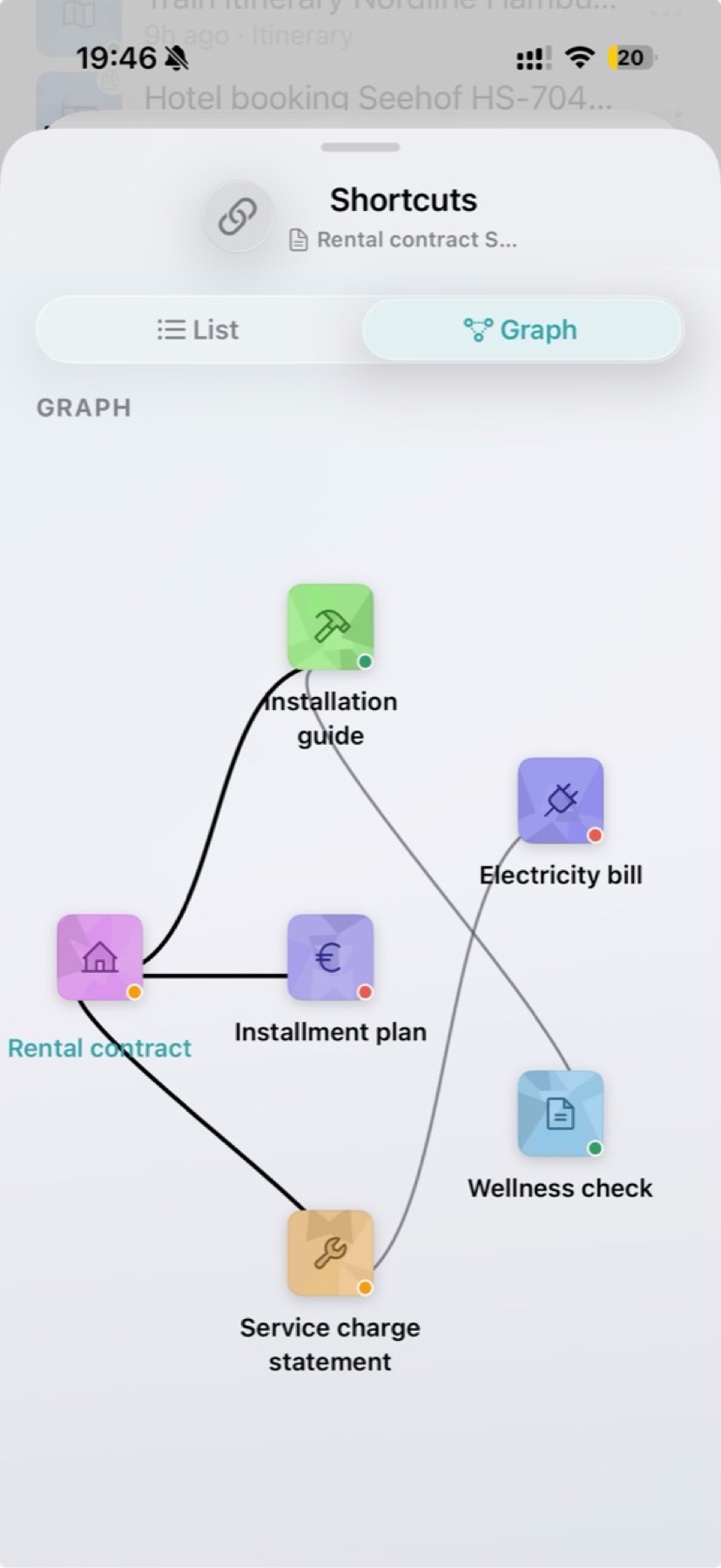
Переходьте прямо з пояснення
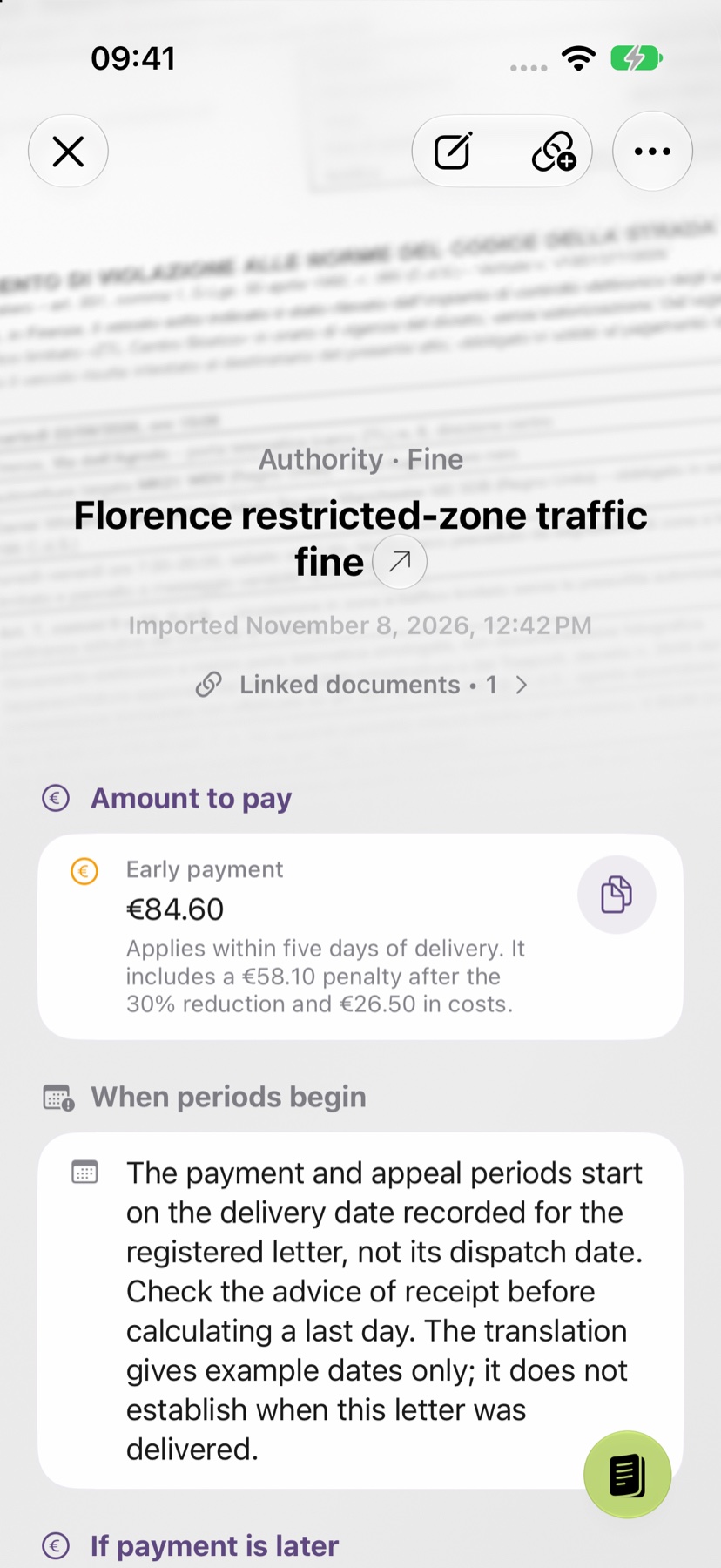
Коли ви пізніше відкриєте один із пов’язаних документів, під заголовком його пояснення з’являться Пов’язані документи та їх кількість. Торкніться цього рядка, щоб відкрити зв’язки, а потім потрібного документа. Кнопка з ланцюгом і плюсом на верхній панелі відкриває те саме подання.
Коли виникає запитання, усі документи справи під рукою: заперечення поруч із повідомленням, нарахування поруч із договором, квиток поруч із бронюванням. Щоб узагалі знайти документ, дивіться посібник із пошуку документів.
Зберігайте всі документи однієї справи разом.
Сфотографуйте або імпортуйте
Відскануйте документ або додайте фото чи PDF. Без реєстрації та без папок.
Зрозумійте простими словами
Пояснення українською — з Pro: 1 кредит за аналіз¹. Архів залишається безкоштовним.
Знайдіть, коли знадобиться
Оригінал, пояснення та ваші нотатки зберігаються разом в архіві.
- Без реєстрації
- Без підписки
- Почніть одразу

 Відскануйте камерою iPhone
¹ Аналіз Light працює з увімкненим Apple Intelligence на підтримуваних пристроях і підтримуваними мовами. Української серед них поки немає, тому пояснення українською доступне з Pro.