 ExplainThisDoc
iPhone पर संबंधित दस्तावेज़ लिंक करें और एक मामले को साथ रखें
नोटिस शायद ही कभी अकेला आता है। आपकी आपत्ति और जवाब उसके पीछे आते हैं, और किराये के अनुबंध में हर साल नए हिसाब जुड़ते हैं। ExplainThisDoc में आप एक ही मामले के दस्तावेज़ लिंक कर सकते हैं। उनमें से किसी एक से, संग्रह में दोबारा खोजे बिना, एक टैप में बाकी तक पहुँच जाते हैं।
फ़ोल्डर में बाँटने के बजाय लिंक करें
फ़ोल्डर व्यवस्था में हर दस्तावेज़ एक ही जगह रहता है। पर कई दस्तावेज़ एक से अधिक मामलों से जुड़े होते हैं। लिंक दस्तावेज़ों को हिलाए बिना उन्हें जोड़ देता है: हर दस्तावेज़ आपके संग्रह में अपनी जगह रहता है और यह भी दिखाता है कि उसके साथ क्या जुड़ा है। एक दस्तावेज़ को कई दस्तावेज़ों से लिंक किया जा सकता है।
आम संबंध ये हैं: नोटिस के साथ आपकी आपत्ति और अधिकारी का जवाब, किराये के अनुबंध के साथ सेवा शुल्क का हिसाब और बिजली का बिल, या यात्रा के साथ बुकिंग, टिकट और छुट्टियों में मिला ट्रैफ़िक जुर्माना।
कौन-से दस्तावेज़ साथ हैं, यह आप तय करते हैं; ऐप अपने आप कुछ लिंक नहीं करता। दोबारा इम्पोर्ट हुए दस्तावेज़ अलग बात हैं: संग्रह का फ़िल्टर डुप्लिकेट समूह उन्हें दिखाता है।
संग्रह में दस्तावेज़ लिंक करें
संग्रह में साथ वाले दस्तावेज़ों में से किसी एक से शुरू करें।
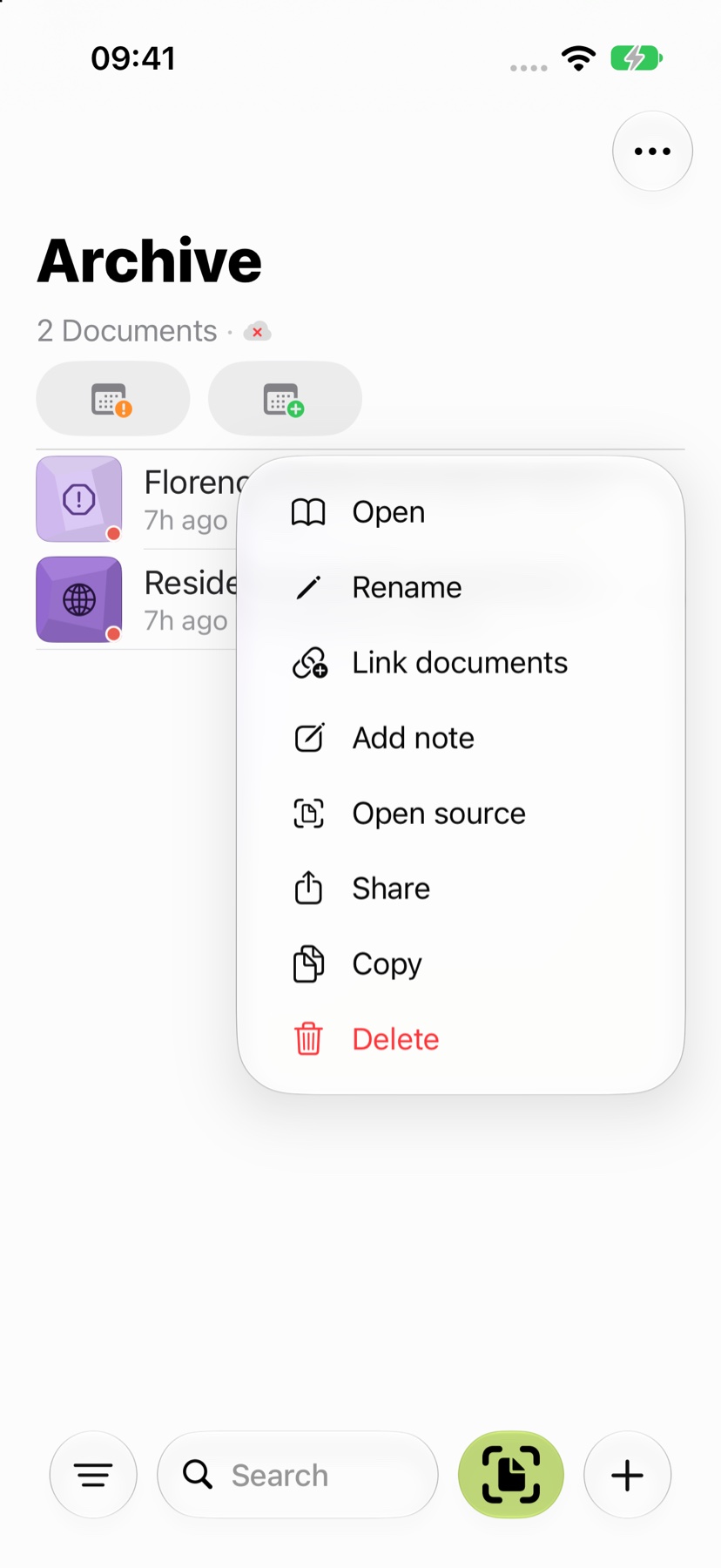
- दस्तावेज़ के पास तीन बिंदुओं वाले एक्शन बटन पर टैप करें और लिंक दस्तावेज़ चुनें।
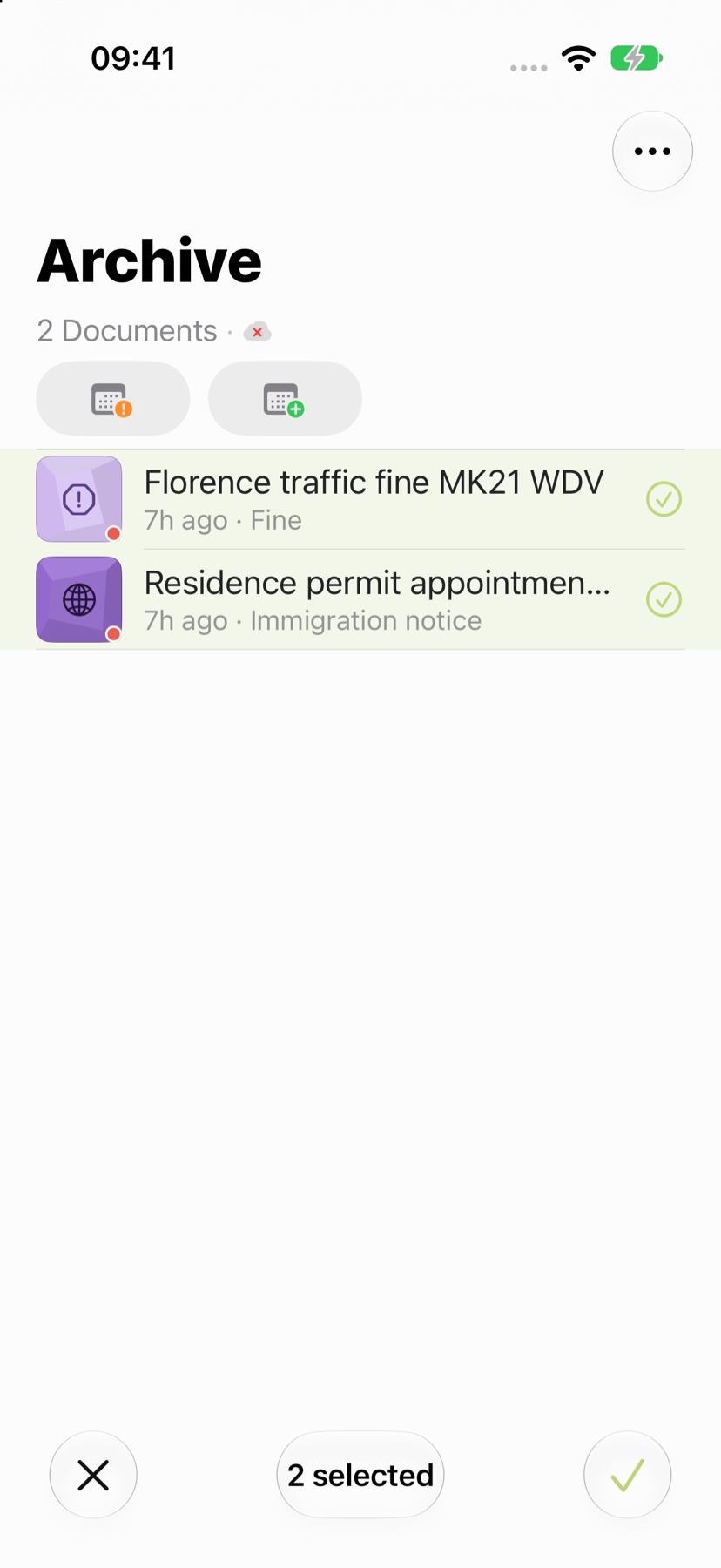
- संग्रह चयन मोड में बदल जाता है। जिस दस्तावेज़ से आपने शुरू किया, वह पहले से चुना हुआ है।
- उसके साथ वाले दूसरे दस्तावेज़ों पर टैप करें। कुल मिलाकर कम से कम दो दस्तावेज़ चुने होने चाहिए।
- नीचे दाईं ओर चेक मार्क से पुष्टि करें। नीचे बाईं ओर का X चयन रद्द करता है।
लिंक की सूची और ग्राफ़ देखें
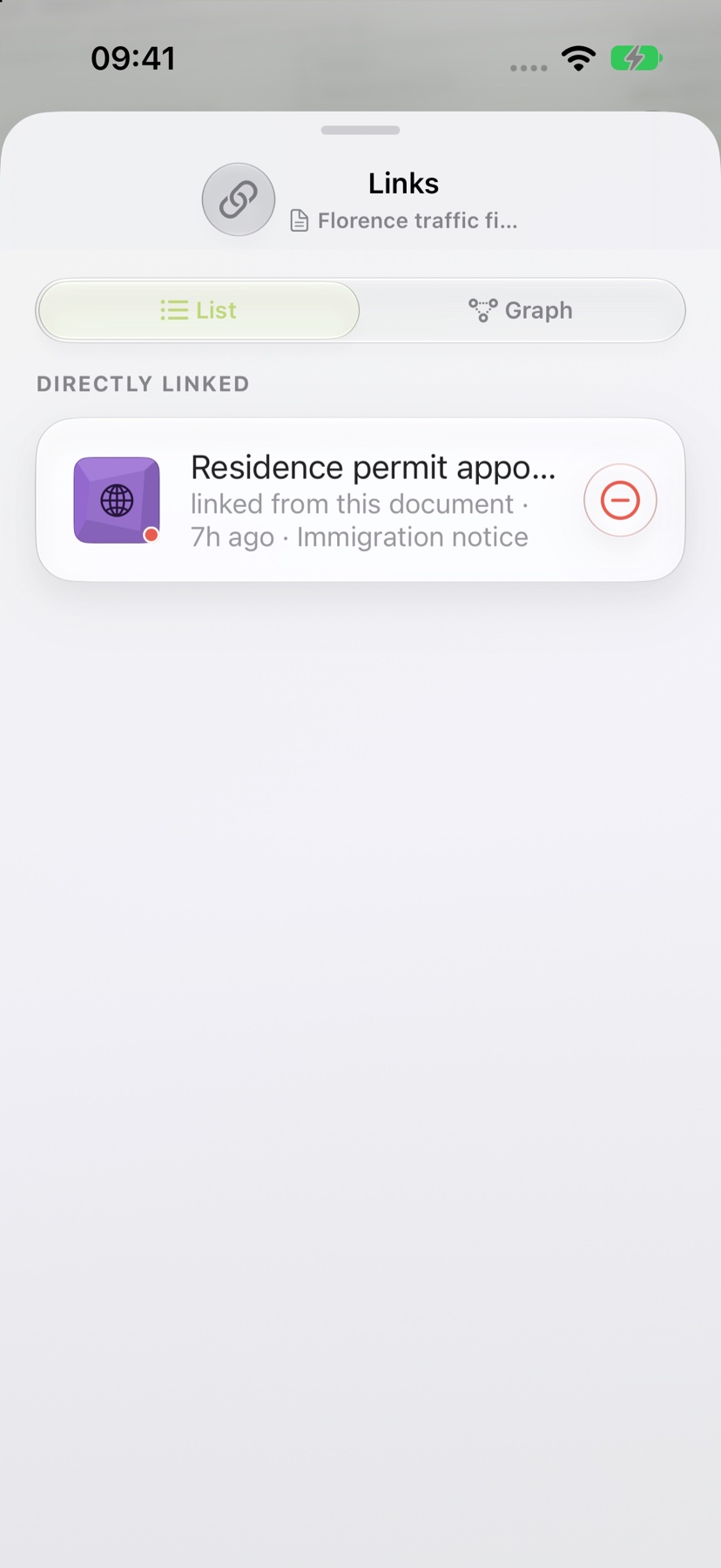
लिंक व्यू में दो टैब हैं। सूची में सीधे लिंक किया गया उन सभी दस्तावेज़ों को दिखाता है जो खुले दस्तावेज़ से सीधे जुड़े हैं। हर पंक्ति दिशा बताती है: “इस दस्तावेज़ से लिंक किया गया” का मतलब है कि लिंक यहीं से बनाया गया; “इस दस्तावेज़ को लिंक करता है” का मतलब है कि दूसरा दस्तावेज़ इस दस्तावेज़ की ओर इशारा करता है।
अप्रत्यक्ष रूप से जुड़ा हुआ उन दस्तावेज़ों को दिखाता है जिन तक आप किसी दूसरे दस्तावेज़ के रास्ते पहुँचते हैं, रास्ते के साथ, जैसे नोटिस → आपत्ति → जवाब। किसी पंक्ति पर टैप करके वह दस्तावेज़ खोलें।
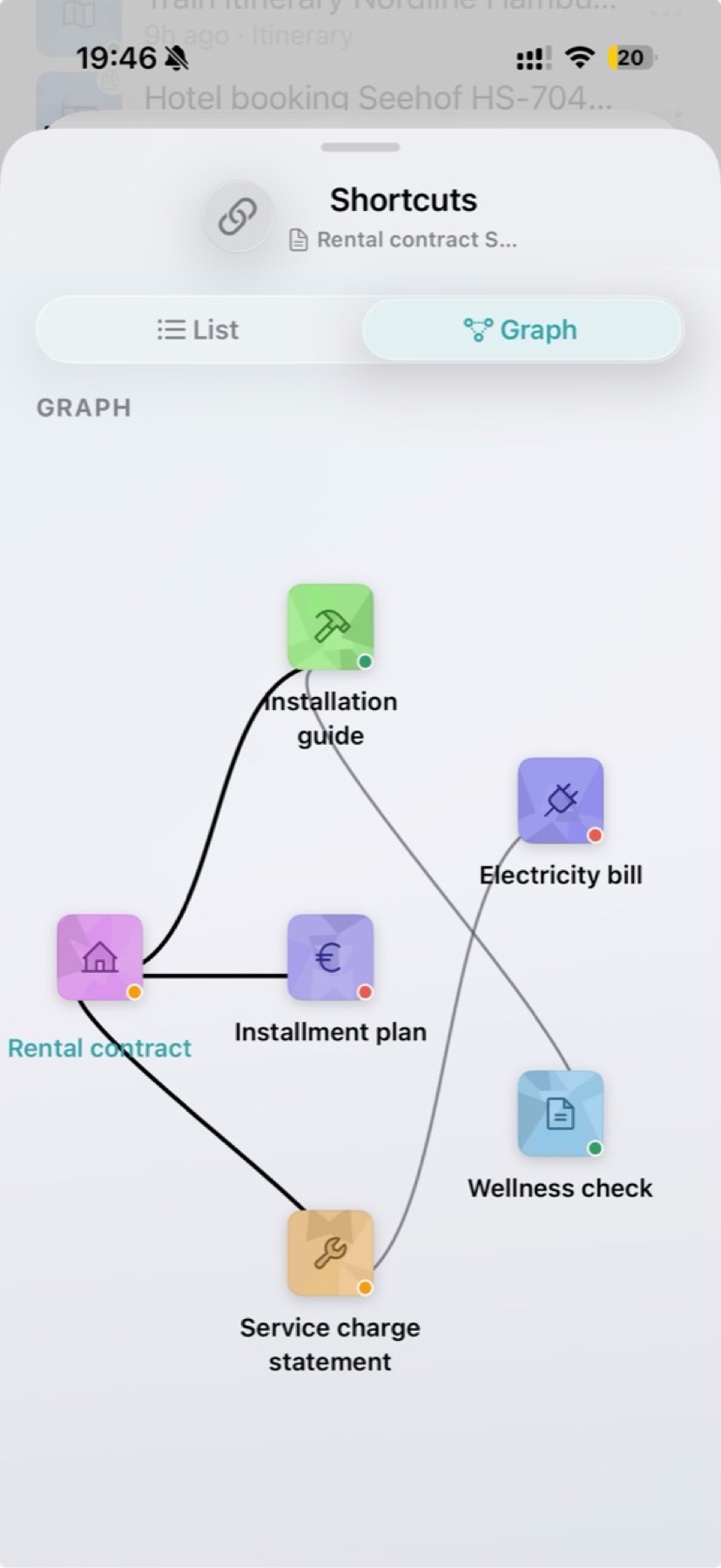
ग्राफ़ टैब वही संबंध नेटवर्क के रूप में दिखाता है, खुले दस्तावेज़ से अधिकतम दो कदम तक। इस दस्तावेज़ से बनाया गया लिंक हटाने के लिए सूची में माइनस बटन पर टैप करें।
व्याख्या से सीधे आगे बढ़ें
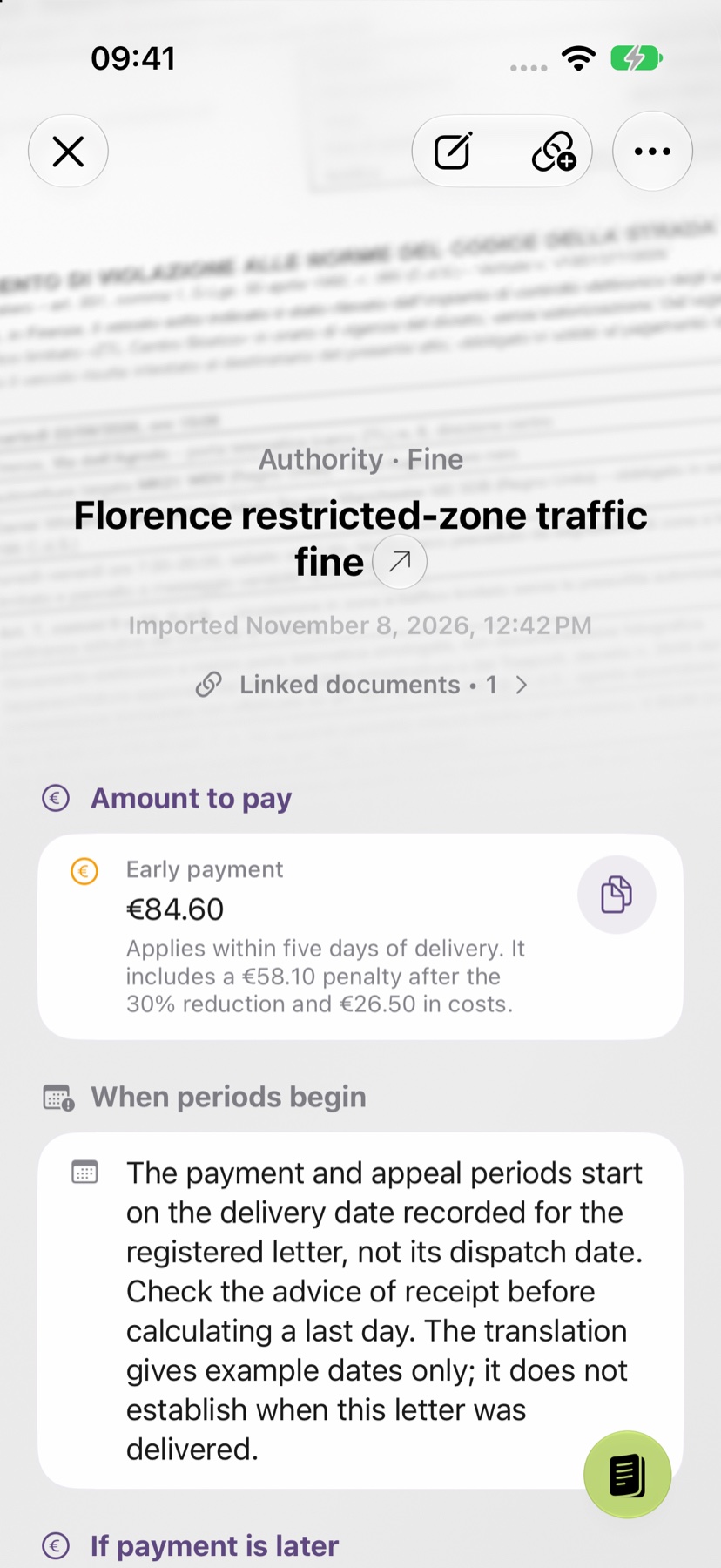
बाद में जब आप लिंक किए गए दस्तावेज़ों में से कोई खोलते हैं, तो उसकी व्याख्या के शीर्षक के नीचे लिंक किए गए दस्तावेज़ और गिनती दिखती है। उस पर टैप करके लिंक खोलें, फिर जो दस्तावेज़ चाहिए उस पर टैप करें। ऊपर की बार में चेन और प्लस चिह्न वाला बटन भी यही व्यू खोलता है।
कोई सवाल उठे तो एक मामले का हर दस्तावेज़ पास में होता है: नोटिस के बगल में आपत्ति, अनुबंध के बगल में हिसाब, बुकिंग के बगल में टिकट। पहले कोई दस्तावेज़ कैसे ढूँढें, इसके लिए दस्तावेज़ ढूँढने का गाइड देखें।
एक मामले के सभी दस्तावेज़ साथ रखें।
फ़ोटो लें या इम्पोर्ट करें
दस्तावेज़ स्कैन करें या फ़ोटो या PDF जोड़ें। बिना साइन-अप, बिना फ़ोल्डर।
आसान शब्दों में समझें
हिंदी में व्याख्या Pro के साथ: हर विश्लेषण पर 1 क्रेडिट¹। स्कैन, आर्काइव और खोज मुफ़्त।
ज़रूरत पर तुरंत पाएँ
मूल दस्तावेज़, व्याख्या और आपके नोट आर्काइव में साथ रहते हैं।
- बिना साइन-अप
- बिना सब्सक्रिप्शन
- तुरंत शुरू करें

 iPhone कैमरे से स्कैन करें
¹ Apple Intelligence अभी हिंदी का समर्थन नहीं करता, इसलिए हिंदी में Light विश्लेषण उपलब्ध नहीं है। समर्थित भाषाओं में Light विश्लेषण समर्थित डिवाइस पर Apple Intelligence चालू होने पर मुफ़्त मिलता है।