 ExplainThisDoc
iPhone で関連書類をリンクして、用件ごとにまとめる
通知書が単独で届くことはあまりありません。あなたの異議申立てと返信が続き、賃貸契約書には毎年新しい精算書が加わります。ExplainThisDoc では、同じ用件に属する書類をリンクできます。そのうちの1つから、アーカイブを検索し直さなくても、タップするだけでほかの書類を開けます。
フォルダに分けず、リンクでまとめる
フォルダ方式では、書類は1か所にしか置けません。しかし、多くの書類は複数の用件に関係します。リンクは、書類を移動せずにつなぎます。各書類はアーカイブにそのまま残り、関連する書類も一緒に表示されます。1つの書類を複数の書類にリンクすることもできます。
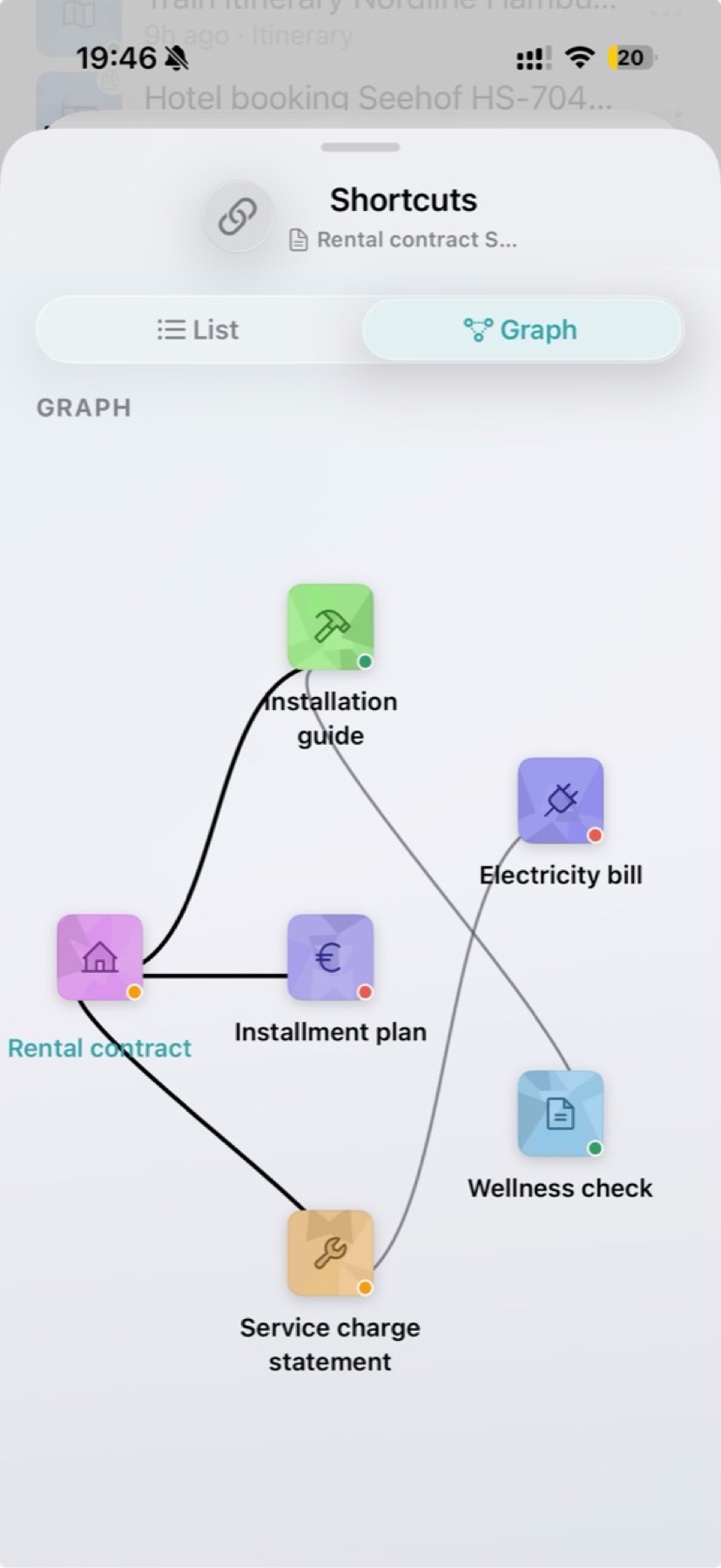
典型的なつながりは、通知書とあなたの異議申立て、官公庁からの返信、賃貸契約書と共益費の精算書や電気料金の請求書、旅行の予約、チケット、休暇中の交通違反の通知などです。
どの書類が関係するかはあなたが決めます。アプリが自動でリンクすることはありません。重複して読み込んだ書類は別の話で、アーカイブのフィルター「重複グループ」で表示できます。
アーカイブで書類をリンクする
アーカイブで、関係する書類の1つから始めます。
- 書類の横にある3つの点のアクションボタンをタップし、ドキュメントをリンクしますを選びます。
- アーカイブが選択モードに切り替わります。始めた書類はすでに選択されています。
- それに関係するほかの書類をタップします。合計で2つ以上の書類を選ぶ必要があります。
- 右下のチェックマークで確定します。左下の X で選択をキャンセルできます。
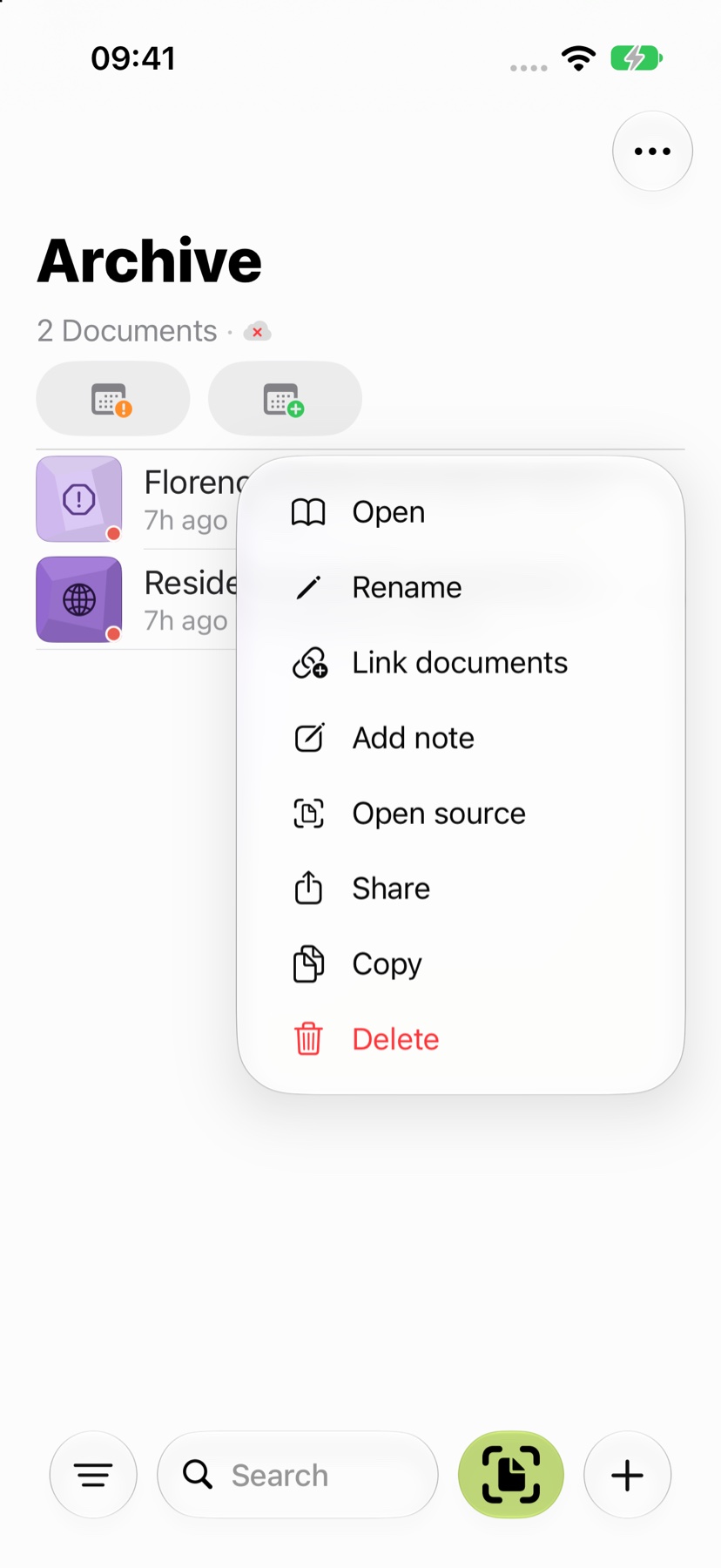
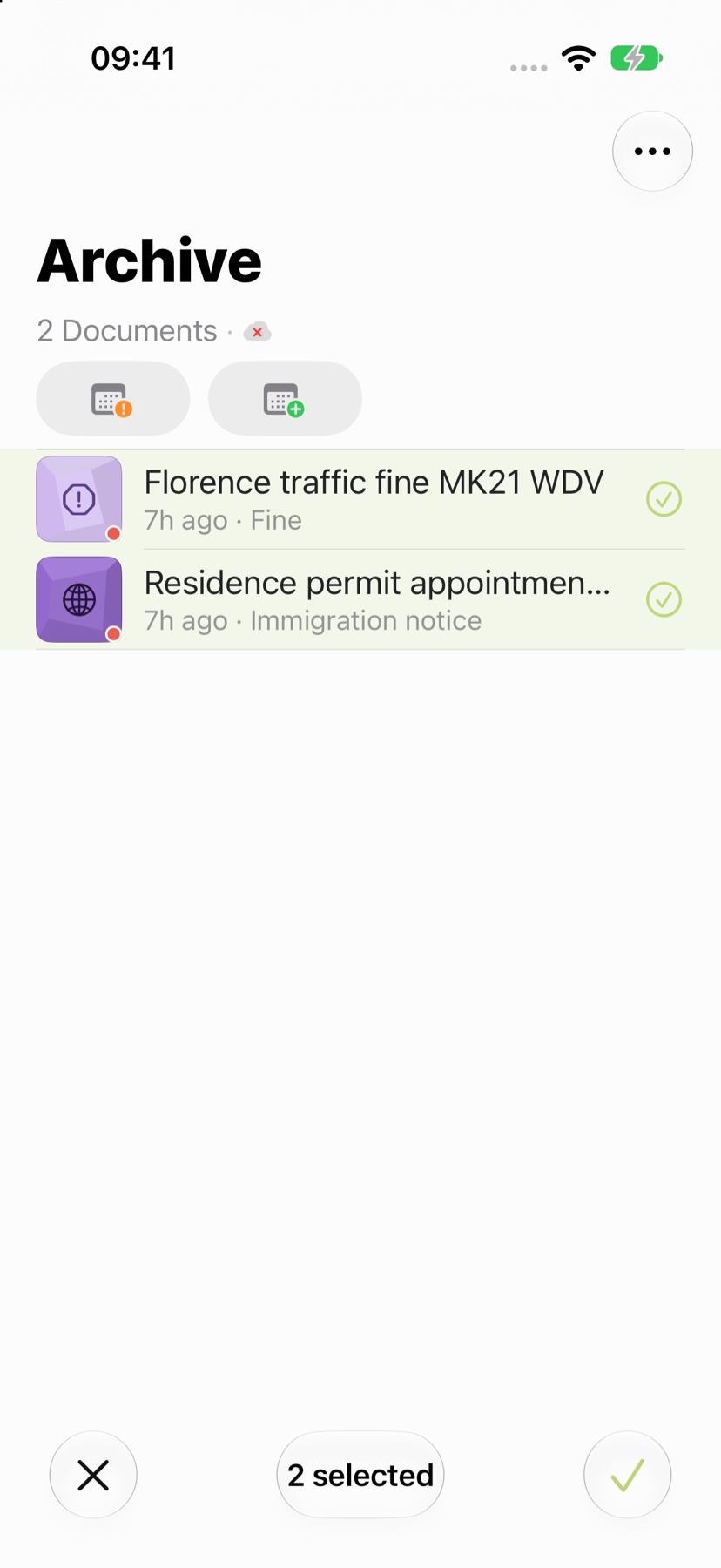
リンクのリストとグラフを見る
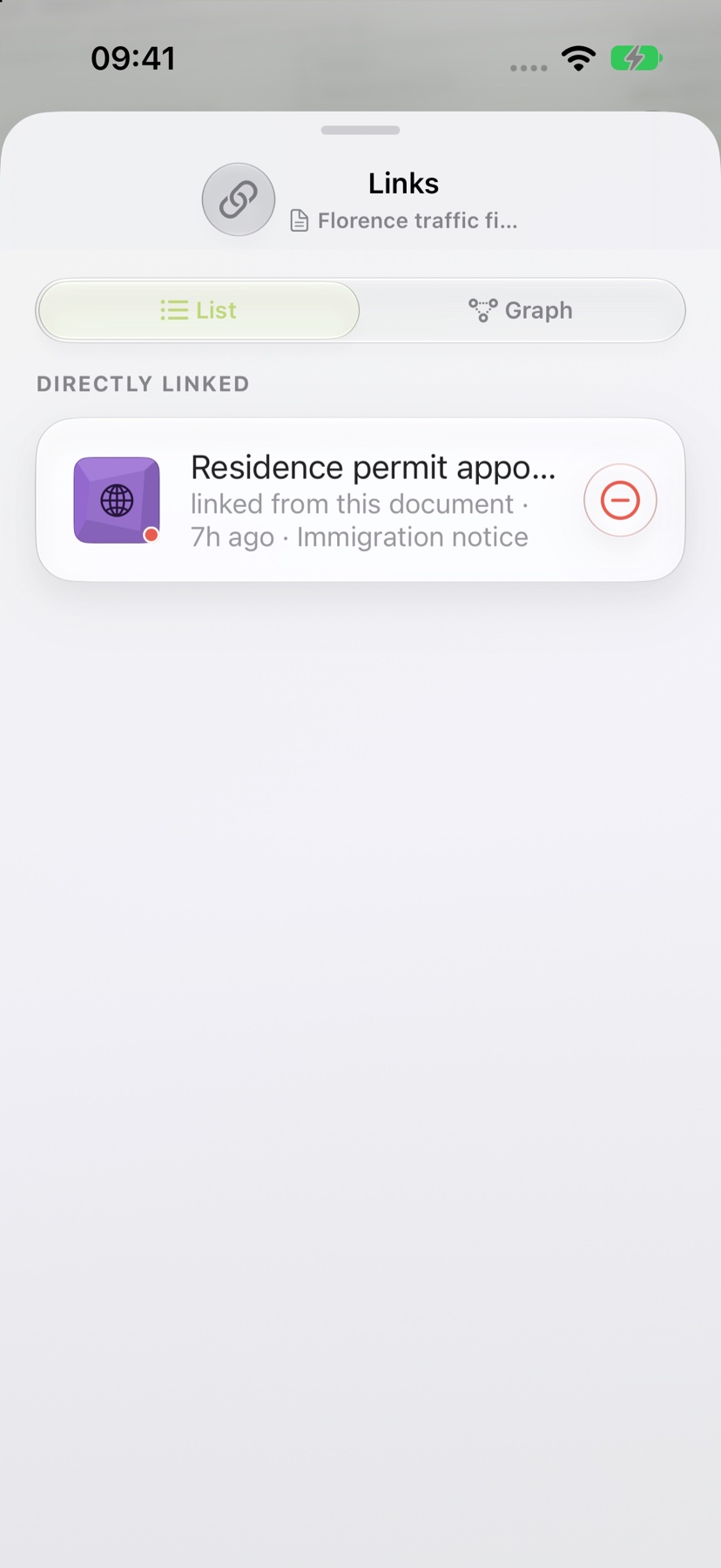
リンク画面には2つのタブがあります。リストでは、直接リンクに、開いている書類と直接つながっているすべての書類が表示されます。各行には向きが示されます。「このドキュメントからリンクされています」は、リンクがここで設定されたことを、「この文書にリンクしています」は、ほかの書類がこの書類を指していることを意味します。
間接的にリンクされていますには、ほかの書類を経由して到達できる書類が、通知書 → 異議申立て → 返信のような経路とともに表示されます。行をタップすると、その書類が開きます。
グラフタブでは、同じつながりをネットワークとして、開いている書類から最大2ステップ先まで表示します。この書類から設定したリンクを削除するには、リストのマイナスボタンをタップします。
説明から直接移動する
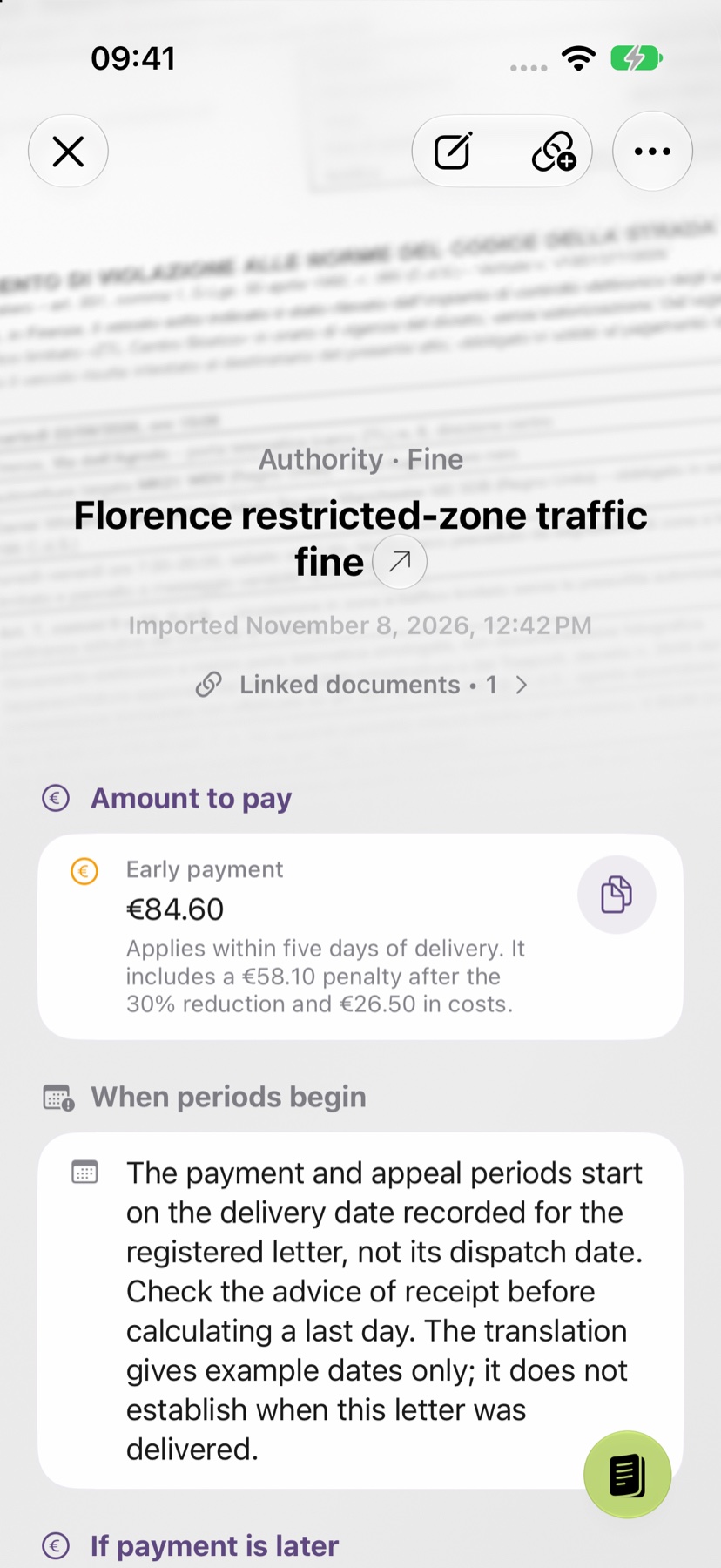
あとでリンクされた書類の1つを開くと、その説明のタイトルの下にリンク済みの書類と件数が表示されます。それをタップしてリンクを開き、必要な書類をタップします。上部バーの鎖とプラスの記号のボタンでも同じ画面が開きます。
疑問が出たときも、1つの用件のすべての書類がすぐ手元にあります。通知書の隣に異議申立て、契約書の隣に精算書、予約の隣にチケットです。そもそも書類を見つける方法は、書類を見つけるガイドをご覧ください。
1つの用件の書類をすべてまとめておきましょう。
撮影または取り込み
書類をスキャンするか、写真やPDFを取り込みます。登録もフォルダも不要です。
わかりやすい言葉で理解する
デバイス上で無料の Light 分析¹。Proならさらに詳しく:分析1回につき1クレジット。
必要なときにすぐ見つかる
原本、説明、メモがアーカイブにまとめて残ります。
- 登録不要
- サブスクリプション不要
- すぐに始められる

 iPhoneのカメラでスキャン
¹ 対応デバイスでApple Intelligenceを有効にし、対応言語で使用している場合。