 ExplainThisDoc
Dokumente verknüpfen: zusammengehörige Unterlagen auf dem iPhone verbinden
Ein Bescheid kommt selten allein. Später folgen dein Widerspruch und die Antwort darauf, zum Mietvertrag kommen jedes Jahr neue Abrechnungen. In ExplainThisDoc verknüpfst du Unterlagen, die zusammengehören. Von jedem dieser Dokumente erreichst du die anderen dann mit einem Tipp, ohne erneut im Archiv zu suchen.
Verknüpfen statt in Ordner sortieren
In einem Ordnersystem liegt jedes Dokument an genau einer Stelle. Viele Unterlagen gehören aber zu mehr als einem Vorgang. Eine Verknüpfung verbindet Dokumente, ohne sie zu verschieben: Jedes bleibt einzeln im Archiv und zeigt zusätzlich, was dazugehört. Ein Dokument kann mit mehreren anderen verknüpft sein.
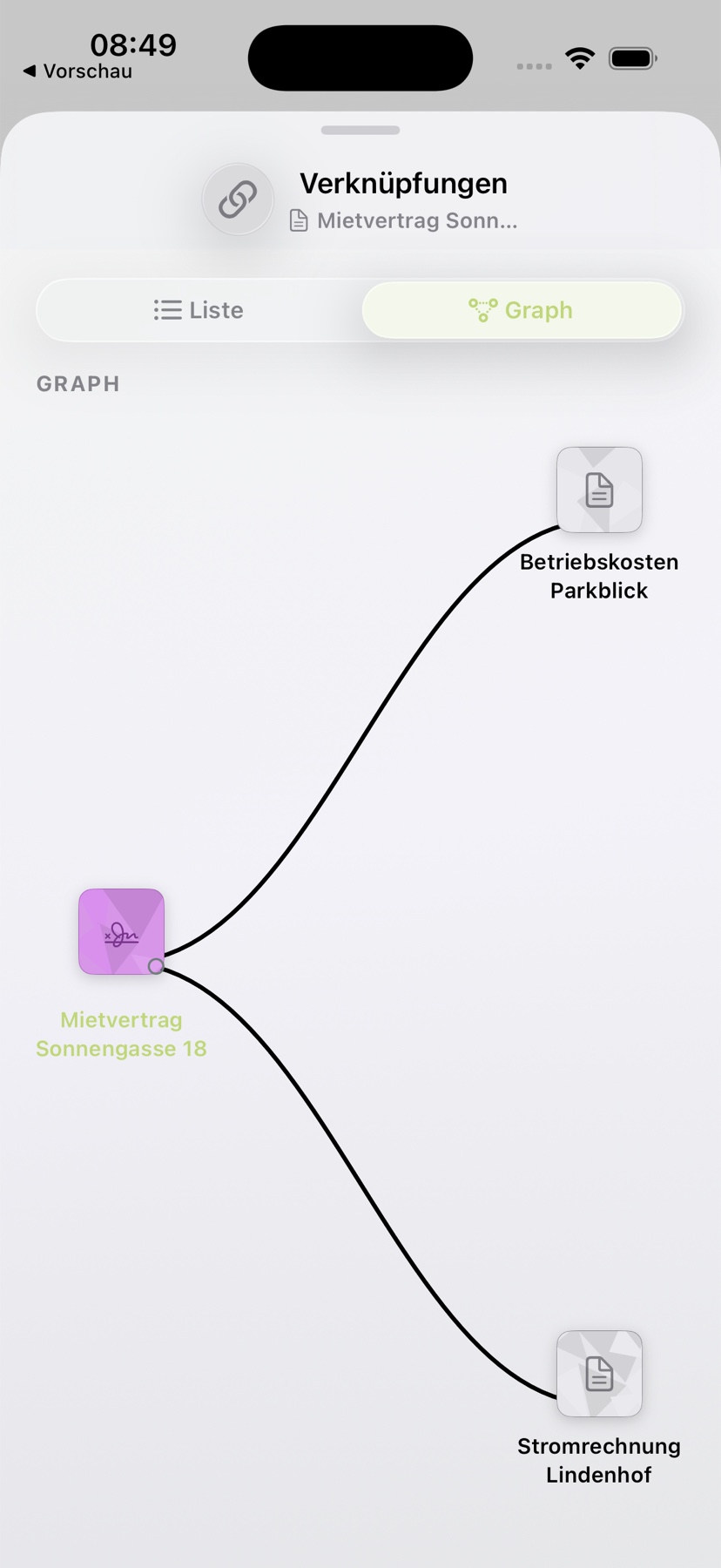
Typische Zusammenhänge sind ein Bescheid mit deinem Widerspruch und der Antwort der Behörde, ein Mietvertrag mit Betriebskostenabrechnungen und Stromrechnung oder eine Reise mit Buchung, Tickets und einem Strafzettel aus dem Urlaub.
Welche Dokumente zusammengehören, entscheidest du selbst; die App verknüpft nichts von sich aus. Doppelt importierte Unterlagen sind etwas anderes: Sie zeigt dir der Archivfilter „Duplikatgruppen“.
Dokumente im Archiv verknüpfen
Du beginnst im Archiv bei einer der Unterlagen, die zusammengehören.
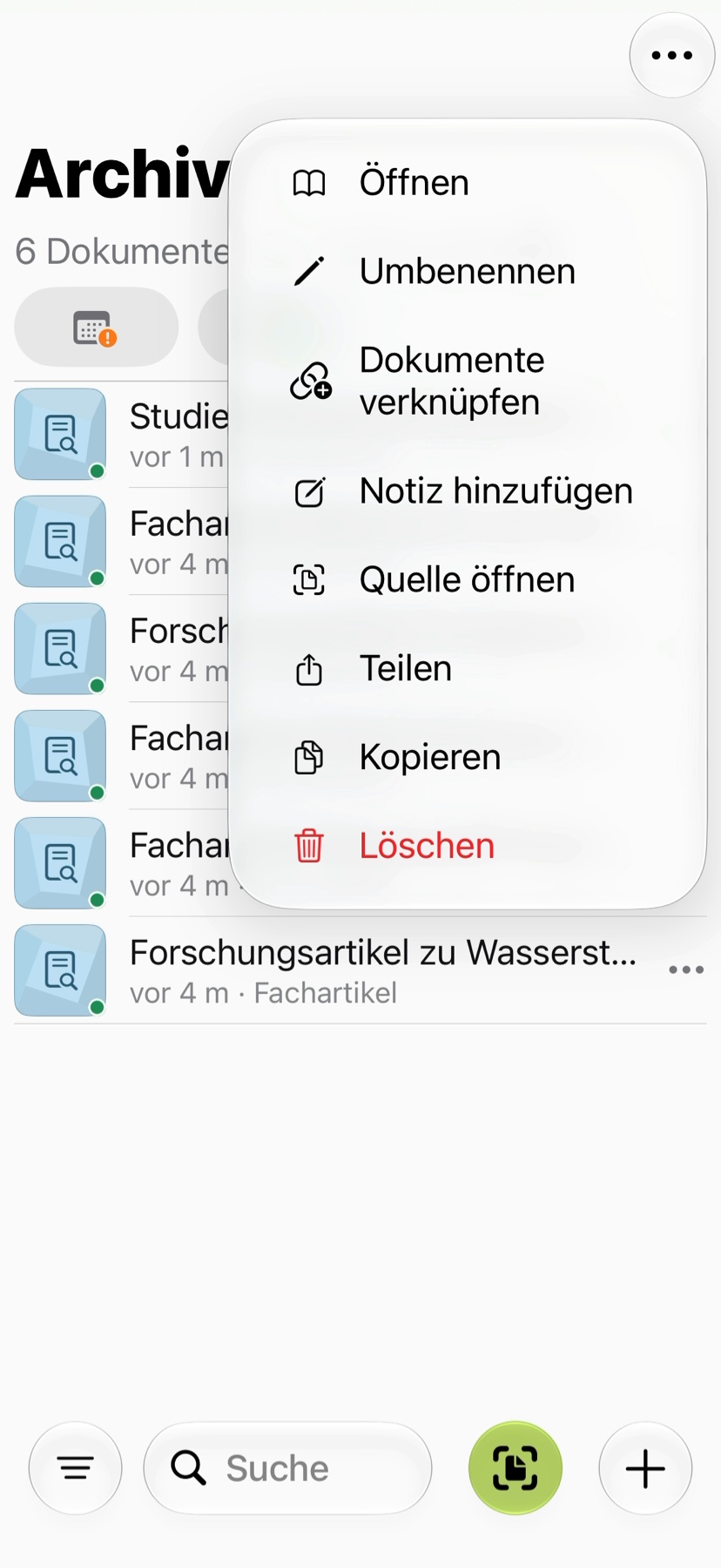
- Tippe neben dem Dokument auf die Aktionstaste mit den drei Punkten und wähle „Dokumente verknüpfen“.
- Das Archiv wechselt in die Auswahl. Das Dokument, bei dem du begonnen hast, ist bereits ausgewählt.
- Tippe die weiteren Dokumente an, die dazugehören. Insgesamt müssen mindestens zwei ausgewählt sein.
- Bestätige mit dem Häkchen unten rechts. Das X unten links bricht die Auswahl ab.
Liste und Graph der Verknüpfungen lesen
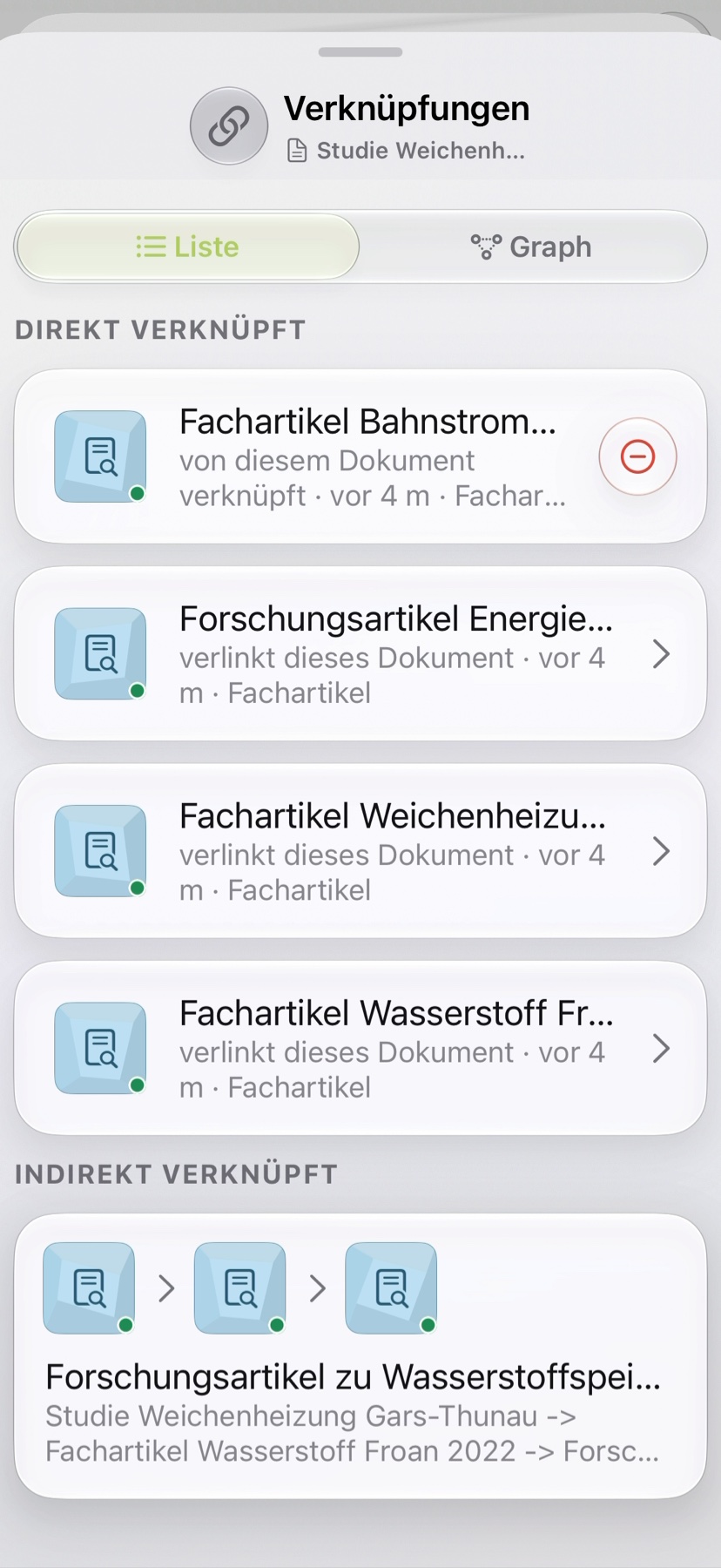
Die Ansicht „Verknüpfungen“ hat zwei Reiter. In der Liste stehen unter „Direkt verknüpft“ alle Dokumente, die unmittelbar mit dem geöffneten verbunden sind. Jede Zeile nennt die Richtung: „von diesem Dokument verknüpft“ bedeutet, dass die Verknüpfung hier gesetzt wurde; „verlinkt dieses Dokument“ bedeutet, dass das andere Dokument auf dieses verweist.
Unter „Indirekt verknüpft“ findest du Unterlagen, die du über ein weiteres Dokument erreichst. Der Pfad zeigt den Weg, etwa Bescheid → Widerspruch → Antwort. Ein Tipp auf eine Zeile öffnet das Dokument.
Der Reiter Graph zeigt dieselben Beziehungen als Netz, bis zu zwei Schritte vom geöffneten Dokument entfernt. Eine Verknüpfung, die von diesem Dokument ausgeht, entfernst du in der Liste mit der Minustaste.
Später direkt aus der Erklärung weiterspringen
Öffnest du eines der verknüpften Dokumente, steht unter dem Titel der Erklärung „Verknüpfte Dokumente“ mit der Anzahl. Ein Tipp darauf öffnet die Verknüpfungen, ein weiterer Tipp das gesuchte Dokument. Dieselbe Ansicht erreichst du über die Taste mit Kette und Plus in der oberen Leiste.
So liegen bei einer Rückfrage alle Unterlagen eines Vorgangs beisammen: der Widerspruch neben dem Bescheid, die Abrechnung neben dem Mietvertrag, das Ticket neben der Buchung. Wie du ein Dokument überhaupt erst wiederfindest, zeigt der Ratgeber zum Wiederfinden deiner Unterlagen.
Alle Unterlagen eines Vorgangs beisammen.
Fotografieren oder importieren
Dokument scannen, Foto oder PDF übernehmen. Keine Anmeldung, keine Ordner.
In einfachen Worten verstehen
Kostenlose Light-Analyse auf dem Gerät¹. Ausführlich mit Pro: 1 Credit pro Analyse.
Wiederfinden, wenn du es brauchst
Original, Erklärung und Notizen bleiben zusammen in deinem Archiv.
- Keine Anmeldung
- Kein Abo
- Direkt starten

 Mit der iPhone-Kamera scannen
¹ Mit aktiviertem Apple Intelligence auf unterstützten Geräten und in unterstützten Sprachen.