 ExplainThisDoc
Vincula documentos relacionados en el iPhone y mantén cada gestión unida
Una notificación rara vez llega sola. Después vienen tu recurso y la respuesta, y un contrato de alquiler acumula nuevas liquidaciones cada año. En ExplainThisDoc vinculas los documentos que van juntos. Desde cualquiera de ellos llegas a los demás con un toque, sin volver a buscar en tu archivo.
Vincular en lugar de ordenar en carpetas
En un sistema de carpetas, cada documento está en un solo lugar. Sin embargo, muchos documentos pertenecen a más de una gestión. Un vínculo conecta documentos sin moverlos: cada uno permanece en tu archivo por sí solo y además muestra lo que va con él. Un documento puede estar vinculado a varios más.
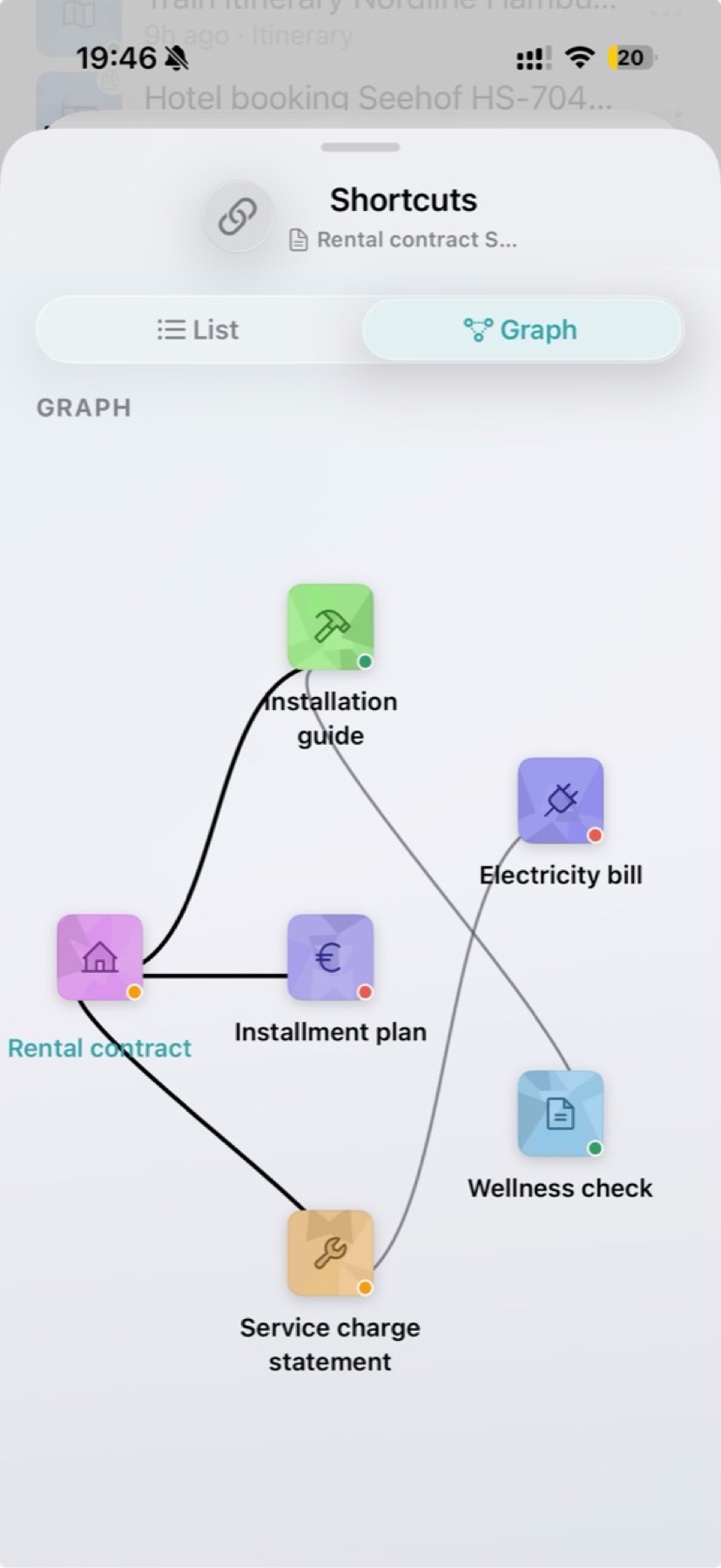
Las conexiones típicas son una notificación con tu recurso y la respuesta de la administración, un contrato de alquiler con liquidaciones de gastos y una factura de electricidad, o un viaje con la reserva, los billetes y una multa de tráfico de tus vacaciones.
Tú decides qué documentos van juntos; la app no vincula nada por sí sola. Las importaciones duplicadas son otra cuestión: el filtro del archivo Grupos duplicados las muestra.
Vincular documentos en el archivo
Empieza en el archivo por uno de los documentos que van juntos.
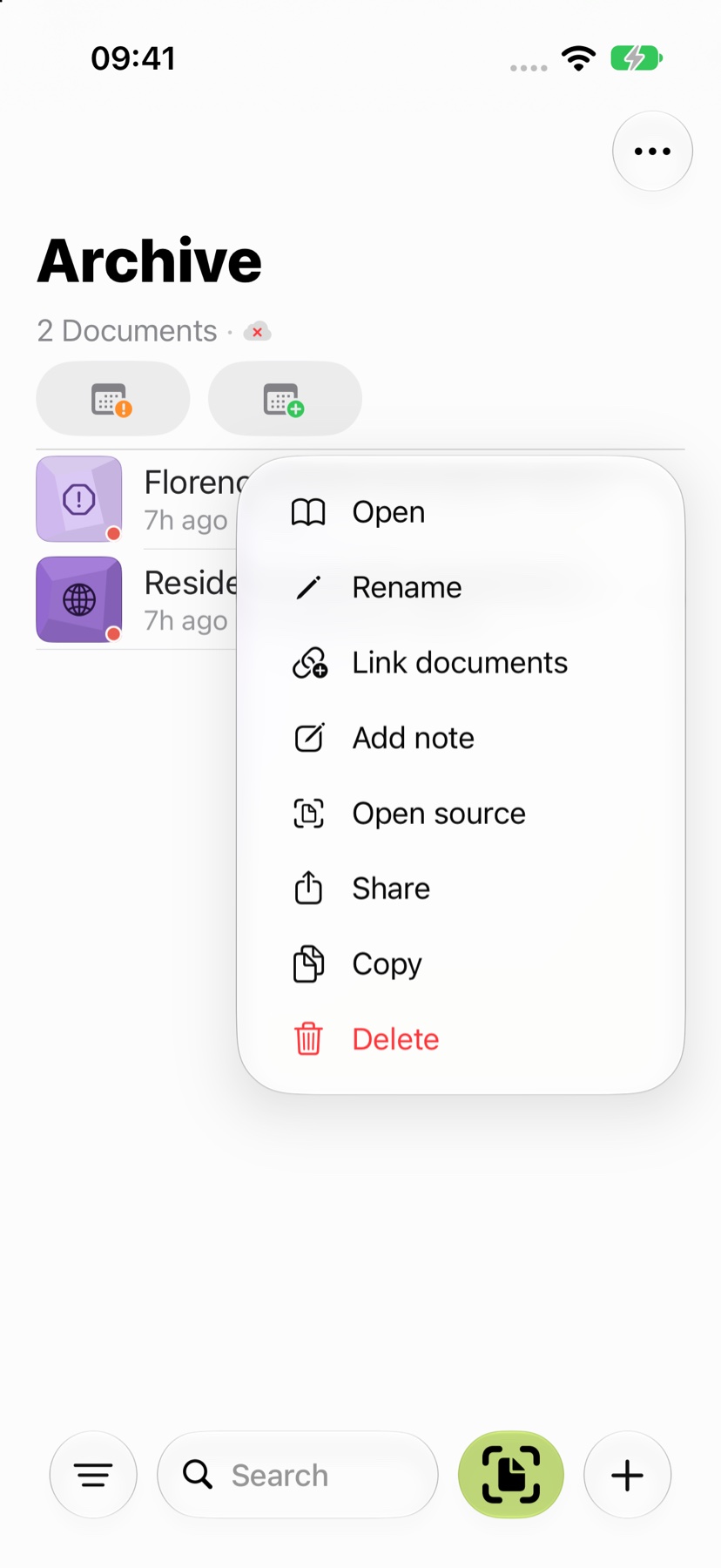
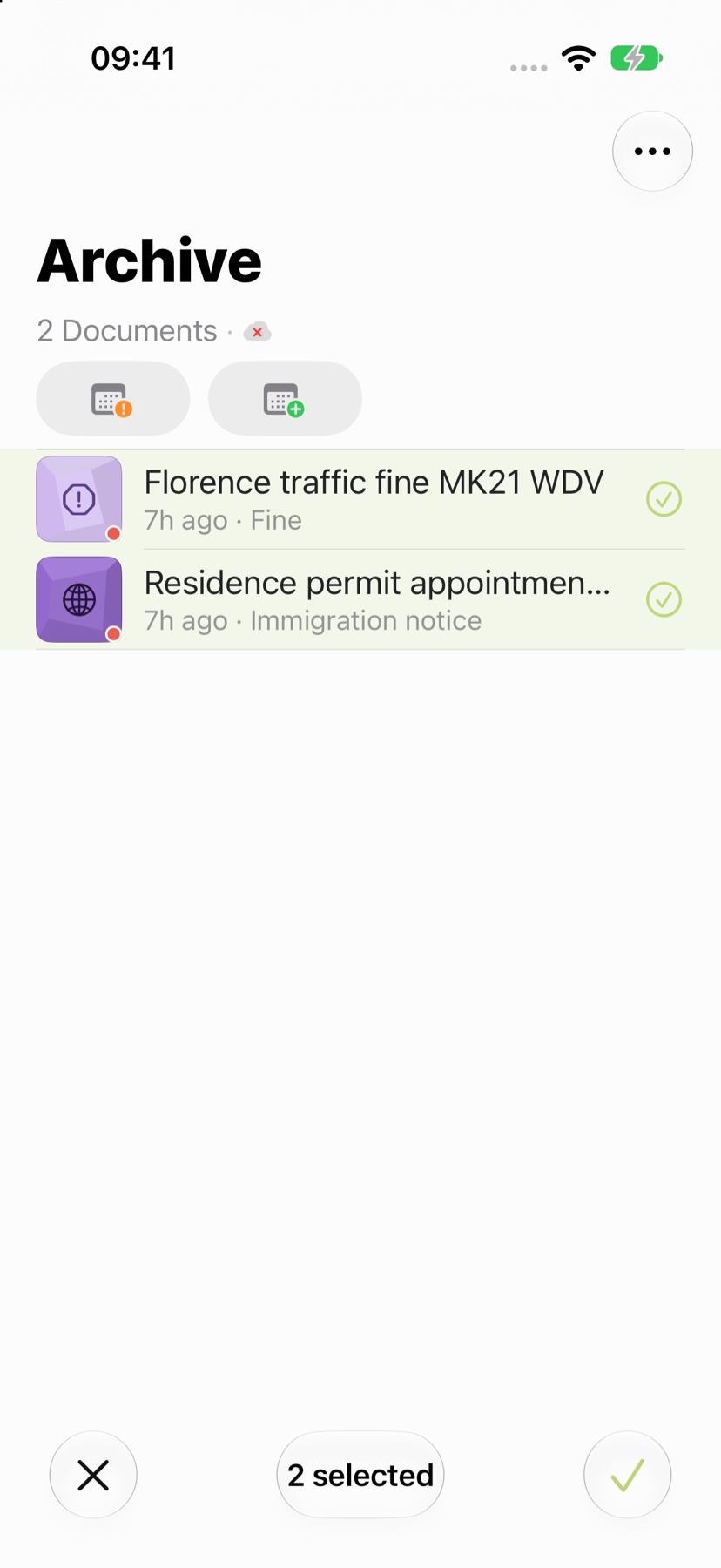
- Toca el botón de acciones de los tres puntos junto al documento y elige Vincular documentos.
- El archivo pasa al modo de selección. El documento del que partes ya está seleccionado.
- Toca los demás documentos que van con él. Debe haber al menos dos documentos seleccionados en total.
- Confirma con la marca de verificación de abajo a la derecha. La X de abajo a la izquierda cancela la selección.
Leer la lista y el gráfico de vínculos
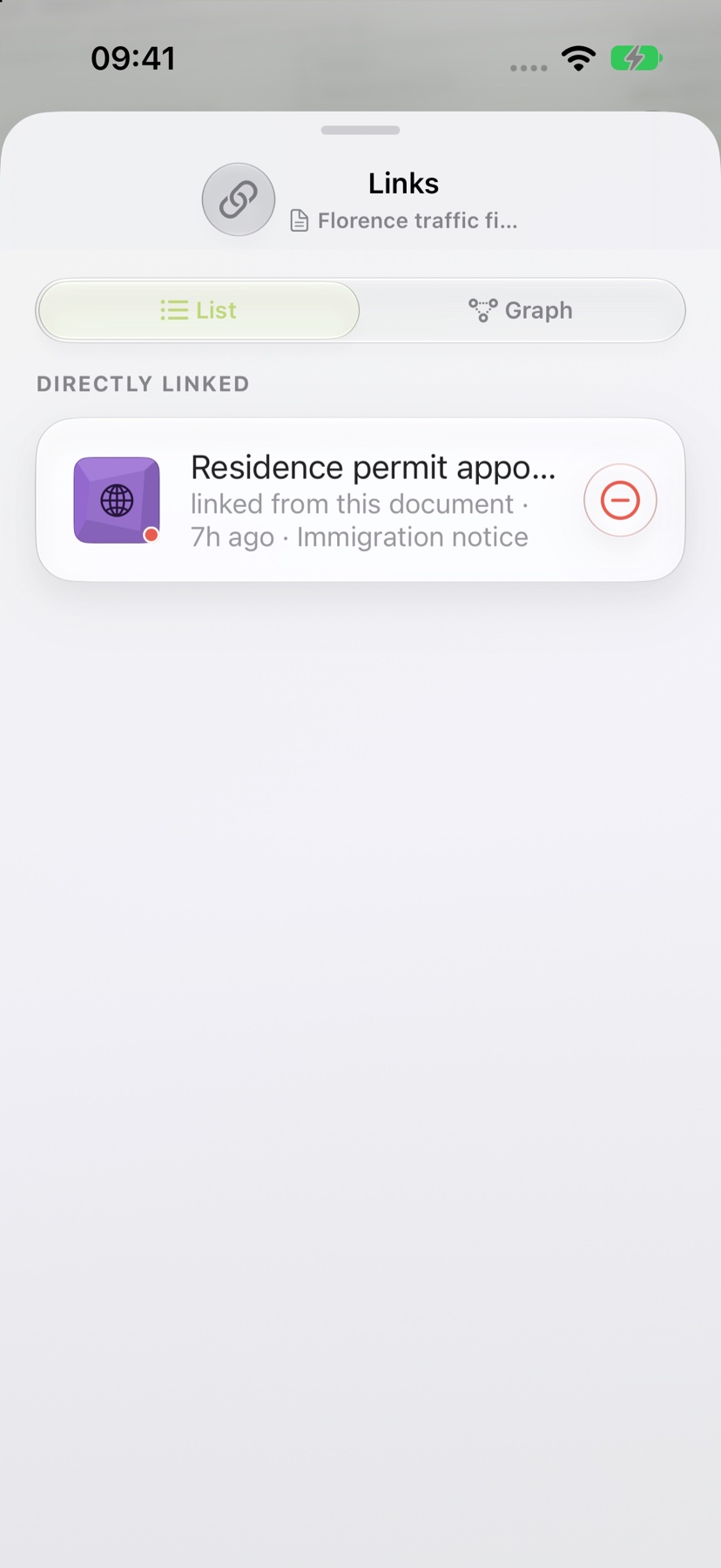
La vista Vínculos tiene dos pestañas. En Lista, Vinculado directamente muestra cada documento conectado de forma directa con el abierto. Cada fila indica la dirección: “vinculado desde este documento” significa que el vínculo se creó aquí; “enlaza este documento” significa que el otro documento apunta a este.
Vinculado indirectamente muestra los documentos a los que llegas a través de otro documento, con el recorrido, por ejemplo notificación → recurso → respuesta. Toca una fila para abrir ese documento.
La pestaña Gráfico muestra las mismas conexiones como una red, hasta dos pasos del documento abierto. Para quitar un vínculo creado desde este documento, toca el botón de menos en la lista.
Saltar directamente desde la explicación
Cuando más adelante abras uno de los documentos vinculados, Documentos vinculados y el número aparecen debajo del título de su explicación. Tócalo para abrir los vínculos y luego toca el documento que necesitas. El botón con una cadena y un signo más de la barra superior abre la misma vista.
Cuando surge una pregunta, todos los documentos de una gestión están a mano: el recurso junto a la notificación, la liquidación junto al contrato de alquiler, el billete junto a la reserva. Para encontrar un documento en primer lugar, consulta la guía para encontrar tus documentos.
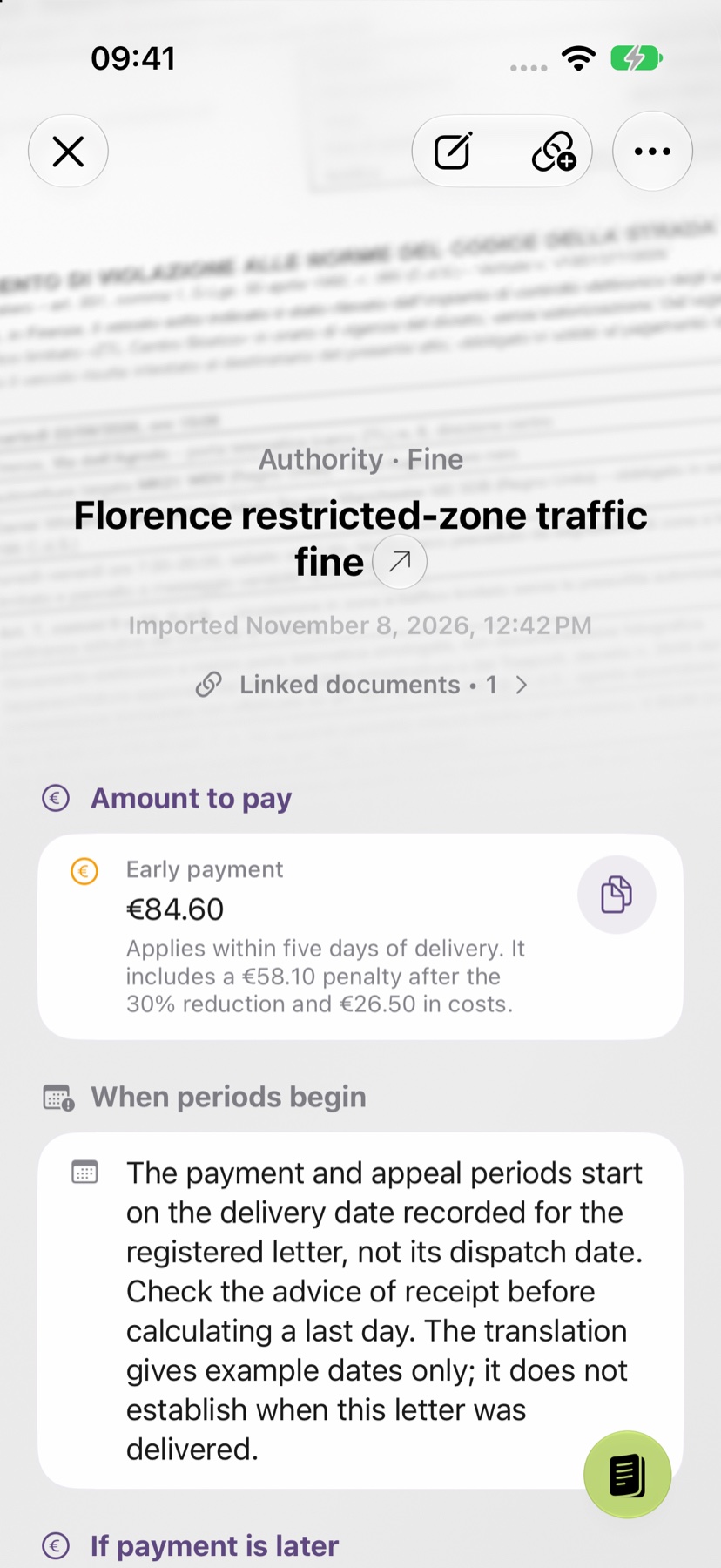
Mantén juntos todos los documentos de una gestión.
Fotografía o importa
Escanea un documento o añade una foto o un PDF. Sin registro, sin carpetas.
Entiéndelo con palabras sencillas
Análisis Light, gratis en tu dispositivo¹. En detalle con Pro: 1 crédito por análisis.
Encuéntralo cuando lo necesites
El original, la explicación y tus notas quedan juntos en tu archivo.
- Sin registro
- Sin suscripción
- Empieza al momento

 Escanea con la cámara del iPhone
¹ Con Apple Intelligence activado en dispositivos e idiomas compatibles.