 ExplainThisDoc
iPhone에서 관련 문서를 연결해 한 건으로 모아 두기
통지서는 혼자 오는 경우가 드뭅니다. 이의 신청과 답변이 이어지고, 임대 계약서에는 해마다 새 정산서가 쌓입니다. ExplainThisDoc에서는 같은 건에 속하는 문서를 연결할 수 있습니다. 그중 어느 문서에서든 보관함을 다시 검색하지 않고 탭 한 번으로 나머지를 열 수 있습니다.
폴더로 나누는 대신 연결하기
폴더 방식에서는 문서가 한 곳에만 놓입니다. 하지만 많은 문서는 둘 이상의 건에 걸쳐 있습니다. 연결은 문서를 옮기지 않고 이어 줍니다. 각 문서는 보관함에 그대로 남아 있으면서, 함께 속한 문서도 보여 줍니다. 문서 하나를 여러 문서에 연결할 수도 있습니다.
대표적인 연결은 통지서와 이의 신청, 관청의 답변, 임대 계약서와 관리비 정산서, 전기요금 청구서, 또는 여행 예약과 항공권, 휴가 중 받은 교통 위반 고지서입니다.
어떤 문서가 함께 속하는지는 직접 정합니다. 앱이 스스로 연결하지는 않습니다. 중복으로 가져온 문서는 별개의 문제로, 보관함 필터 “중복 그룹”에서 볼 수 있습니다.
보관함에서 문서 연결하기
보관함에서 함께 속하는 문서 중 하나로 시작하세요.
- 문서 옆에 있는 점 세 개 동작 버튼을 탭하고 문서 연결을 선택하세요.
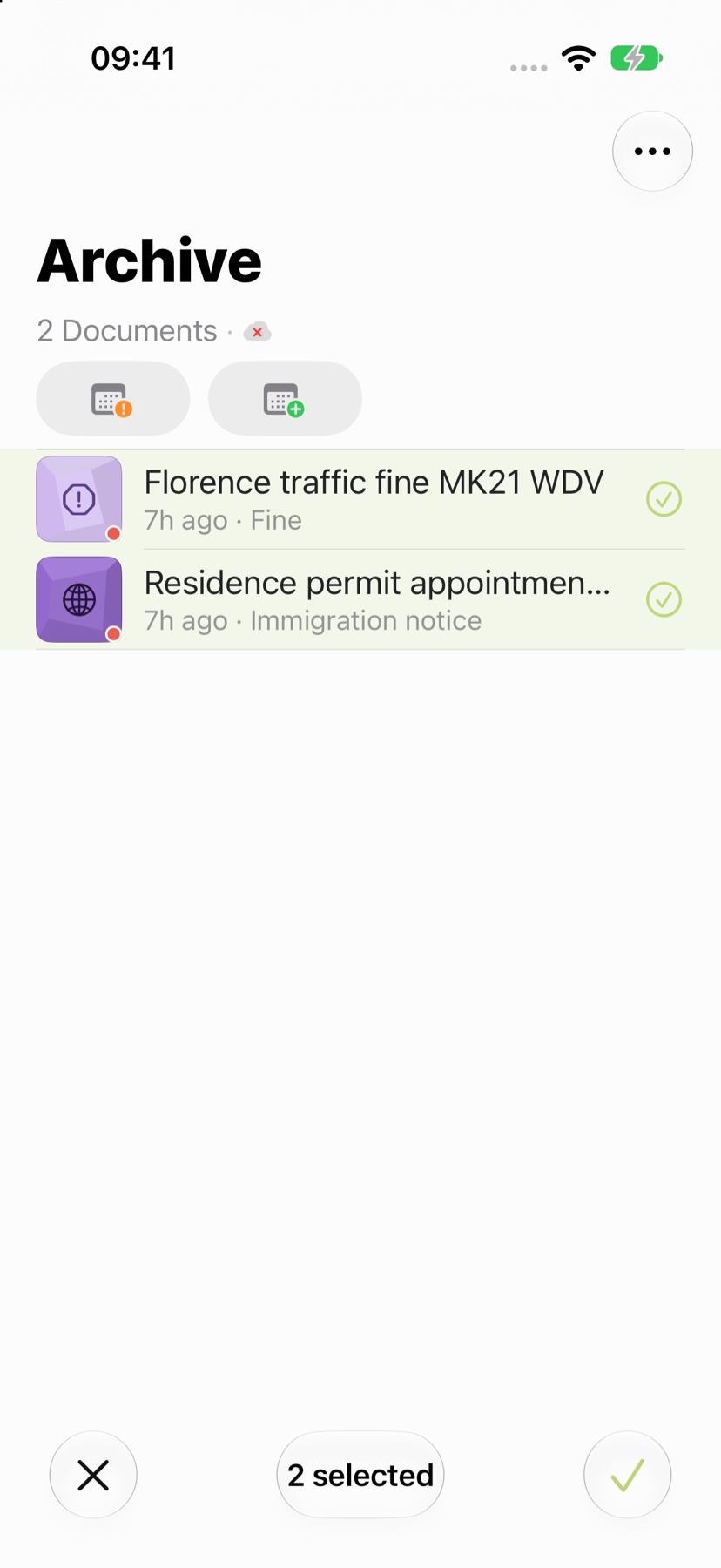
- 보관함이 선택 모드로 바뀝니다. 시작한 문서는 이미 선택되어 있습니다.
- 함께 속하는 다른 문서를 탭하세요. 모두 합쳐 문서가 두 개 이상 선택되어야 합니다.
- 오른쪽 아래의 체크 표시로 확인하세요. 왼쪽 아래의 X는 선택을 취소합니다.
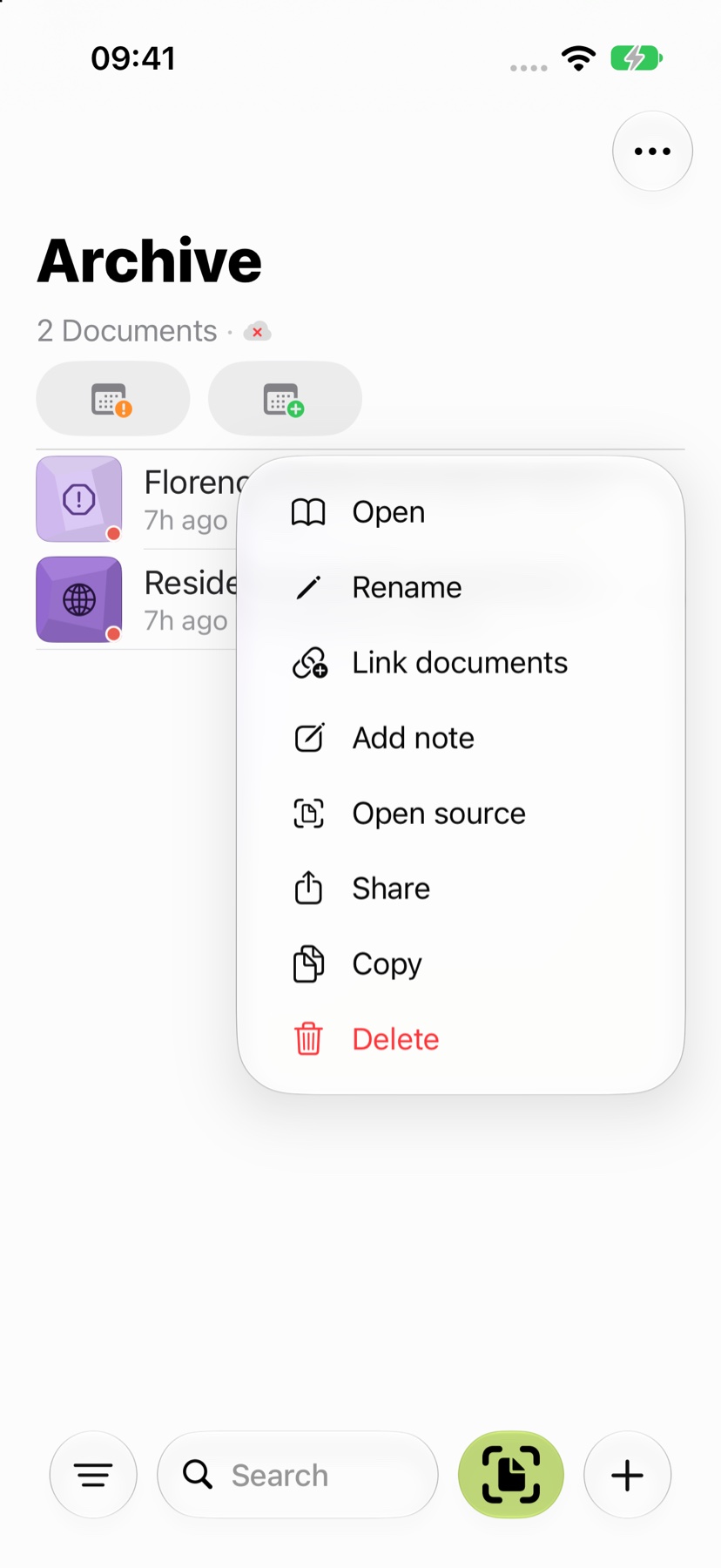
연결 목록과 그래프 보기
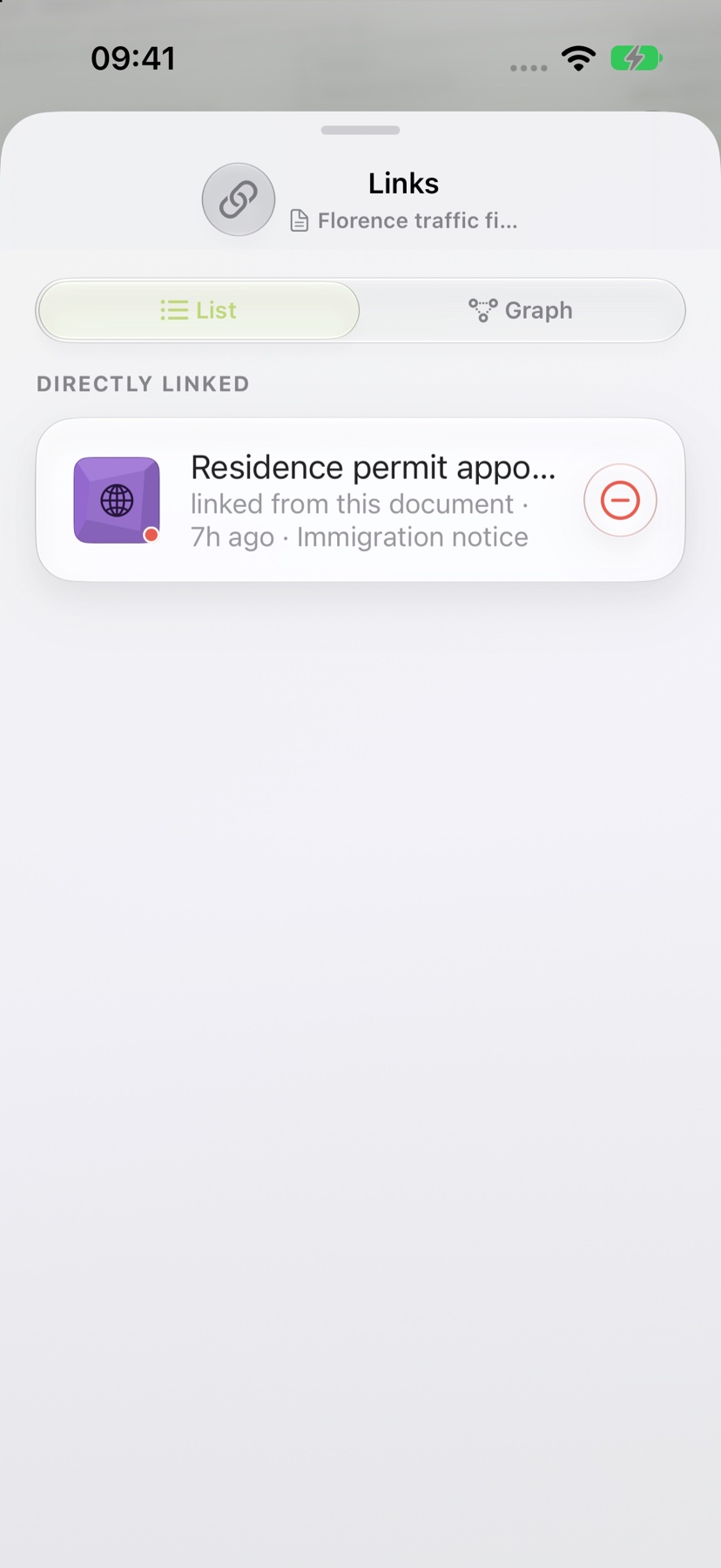
연결 화면에는 탭이 두 개 있습니다. 목록의 직접 연결에는 열려 있는 문서와 바로 이어진 모든 문서가 표시됩니다. 각 행은 방향을 알려 줍니다. “이 문서에서 링크됨”은 여기서 연결을 설정했다는 뜻이고, “이 문서에 연결됨”은 다른 문서가 이 문서를 가리킨다는 뜻입니다.
간접적으로 연결됨에는 다른 문서를 거쳐 닿는 문서가 통지서 → 이의 신청 → 답변 같은 경로와 함께 표시됩니다. 행을 탭하면 그 문서가 열립니다.
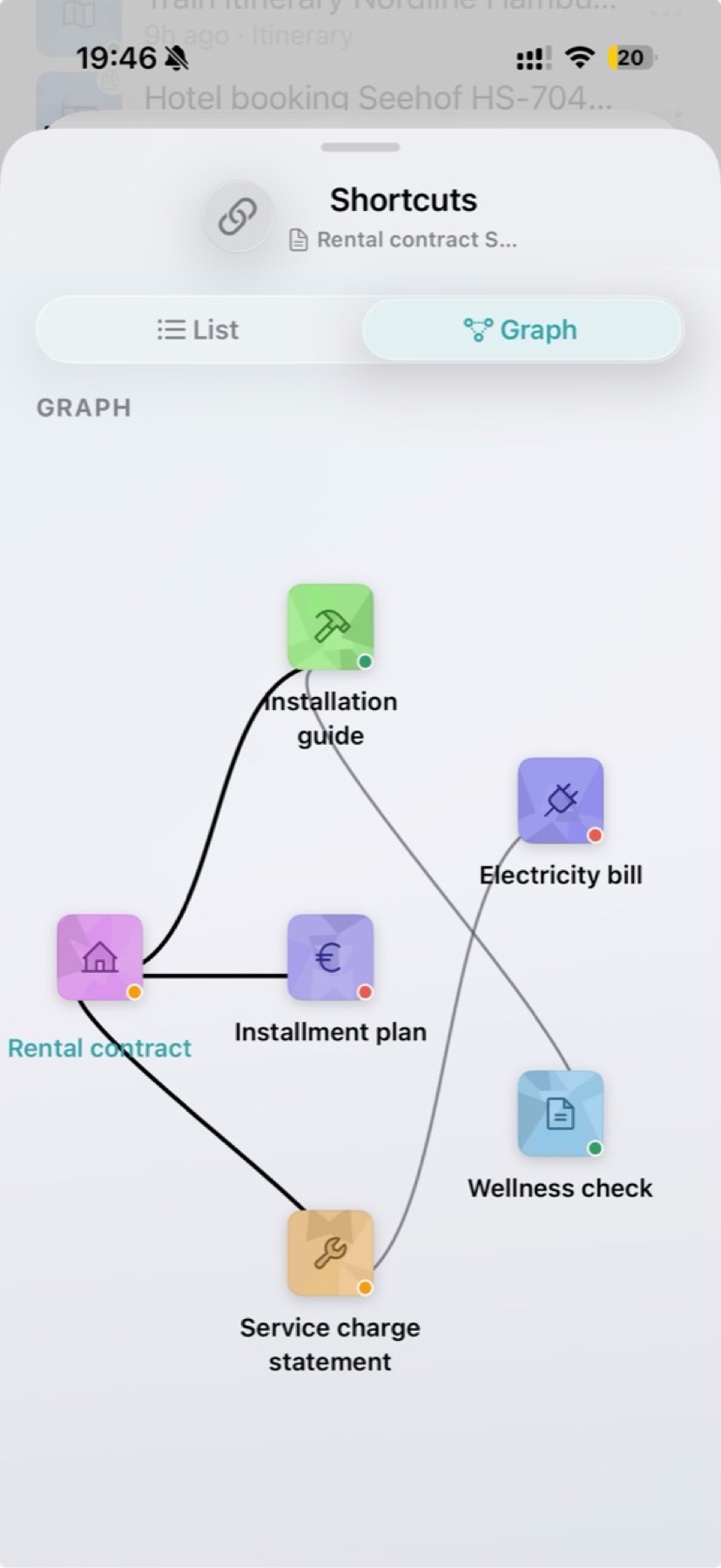
그래프 탭은 같은 연결을 열려 있는 문서에서 최대 두 단계까지 네트워크로 보여 줍니다. 이 문서에서 설정한 연결을 지우려면 목록의 빼기 버튼을 탭하세요.
설명에서 바로 이동하기
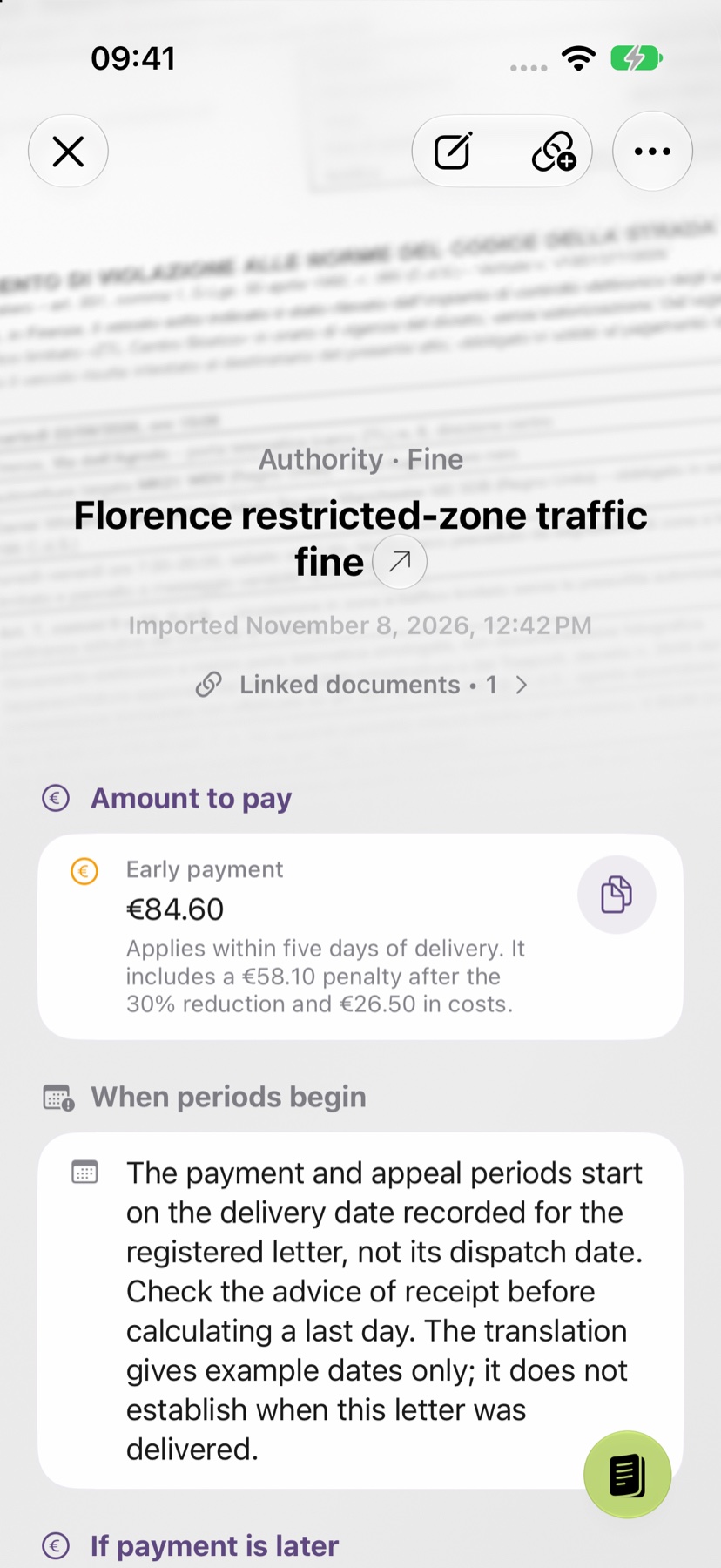
나중에 연결된 문서 중 하나를 열면, 설명의 제목 아래에 연결된 문서와 개수가 나타납니다. 탭해서 연결을 열고, 필요한 문서를 탭하세요. 상단 바의 사슬과 더하기 기호가 있는 버튼도 같은 화면을 엽니다.
궁금한 점이 생겨도 한 건의 모든 문서가 가까이에 있습니다. 통지서 옆에 이의 신청, 계약서 옆에 정산서, 예약 옆에 항공권이 있습니다. 먼저 문서를 찾는 방법은 문서 찾기 가이드를 참고하세요.
한 건의 문서를 모두 함께 보관하세요.
촬영하거나 가져오기
문서를 스캔하거나 사진·PDF를 가져오세요. 가입도 폴더도 필요 없습니다.
쉬운 말로 이해하기
기기에서 무료 Light 분석¹. Pro로 자세히: 분석 1회당 크레딧 1개.
필요할 때 다시 찾기
원본, 설명, 메모가 보관함에 함께 남습니다.
- 가입 불필요
- 구독 없음
- 바로 시작

 iPhone 카메라로 스캔하세요
¹ 지원 기기에서 Apple Intelligence를 켜고 지원 언어로 사용하는 경우.