 ExplainThisDoc
Documenten koppelen: bij elkaar horende papieren verbinden op je iPhone
Een beschikking komt zelden alleen. Daarna volgen je bezwaar en het antwoord daarop, en bij je huurcontract komen elk jaar nieuwe afrekeningen. In ExplainThisDoc koppel je documenten die bij elkaar horen. Vanuit elk van die documenten open je de andere met één tik, zonder opnieuw in je archief te zoeken.
Koppelen in plaats van in mappen sorteren
In een mappenstructuur staat elk document op precies één plek. Veel documenten horen echter bij meer dan één zaak. Een koppeling verbindt documenten zonder ze te verplaatsen: elk document blijft los in je archief staan en laat daarnaast zien wat erbij hoort. Eén document kan aan meerdere andere gekoppeld zijn.
Typische combinaties zijn een beschikking met je bezwaar en het antwoord van de instantie, een huurcontract met afrekeningen van servicekosten en een energierekening, of een reis met de boeking, tickets en een verkeersboete uit je vakantie.
Welke documenten bij elkaar horen, bepaal je zelf; de app koppelt niets op eigen houtje. Dubbel geïmporteerde documenten zijn iets anders: die toont het archieffilter ‘Dubbele groepen’.
Documenten koppelen in het archief
Je begint in het archief bij een van de documenten die bij elkaar horen.
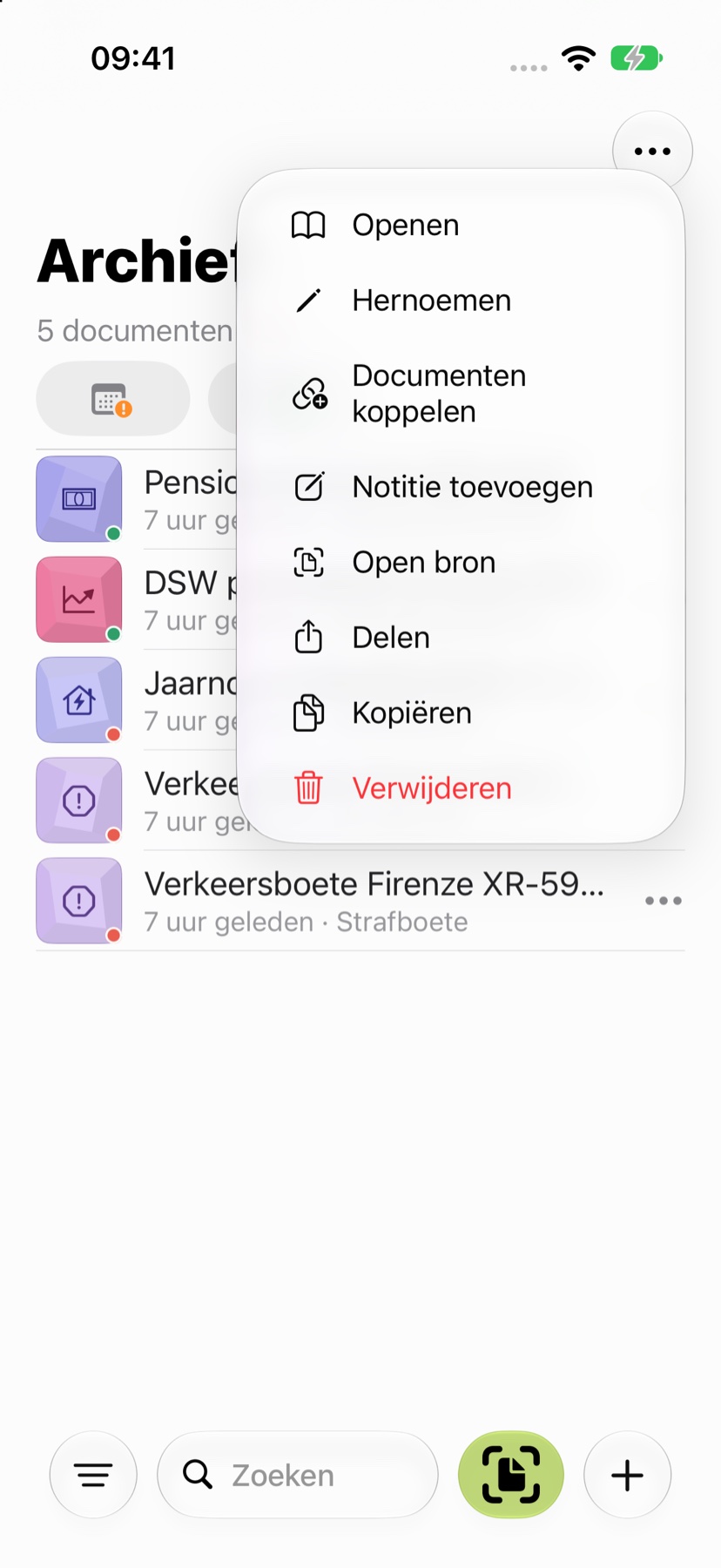
- Tik naast het document op de actieknop met de drie puntjes en kies ‘Documenten koppelen’.
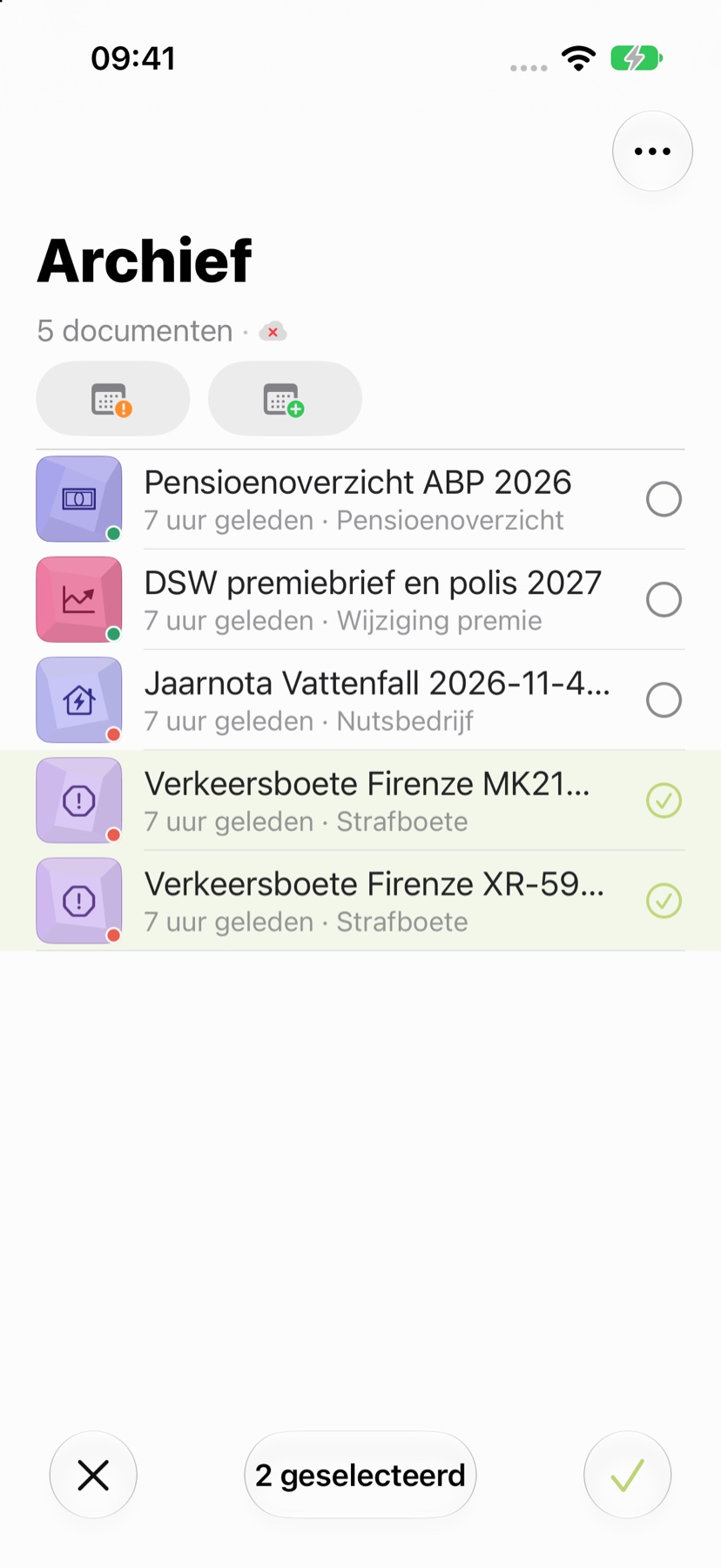
- Het archief schakelt naar de selectie. Het document waarmee je begon, is al geselecteerd.
- Tik de andere documenten aan die erbij horen. In totaal moeten er minstens twee geselecteerd zijn.
- Bevestig met het vinkje rechtsonder. Met het kruisje linksonder breek je de selectie af.
De lijst en grafiek van koppelingen lezen
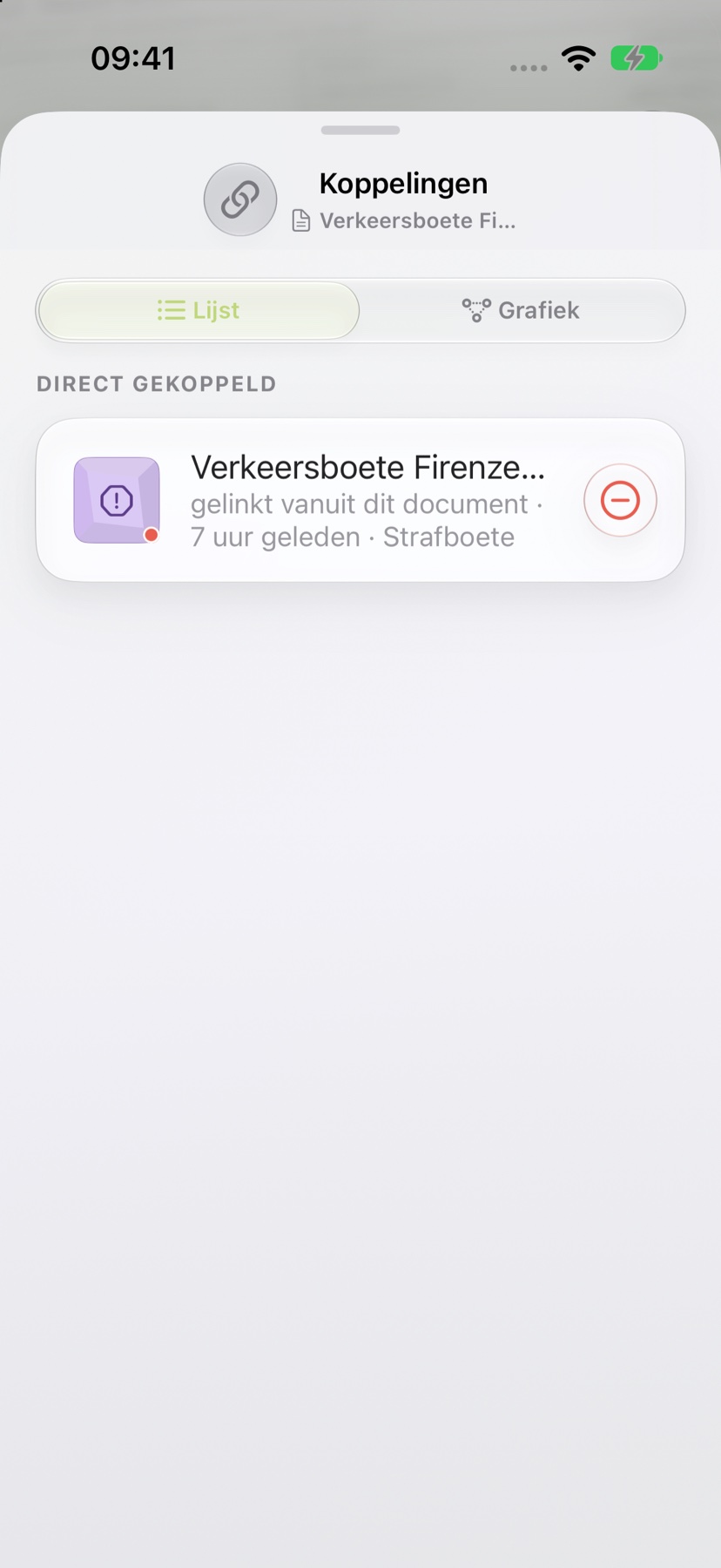
De weergave ‘Koppelingen’ heeft twee tabbladen. In Lijst staan onder ‘Direct gekoppeld’ alle documenten die rechtstreeks met het geopende document verbonden zijn. Elke regel noemt de richting: ‘gelinkt vanuit dit document’ betekent dat de koppeling hier is gemaakt; ‘linkt dit document’ betekent dat het andere document naar dit document verwijst.
Onder ‘Indirect gekoppeld’ staan documenten die je via een ander document bereikt, met het pad, bijvoorbeeld beschikking → bezwaar → antwoord. Tik op een regel om dat document te openen.
Het tabblad Grafiek toont dezelfde verbanden als netwerk, tot twee stappen vanaf het geopende document. Een koppeling die vanuit dit document is gemaakt, verwijder je in de lijst met de minknop.
Later direct vanuit de uitleg verder
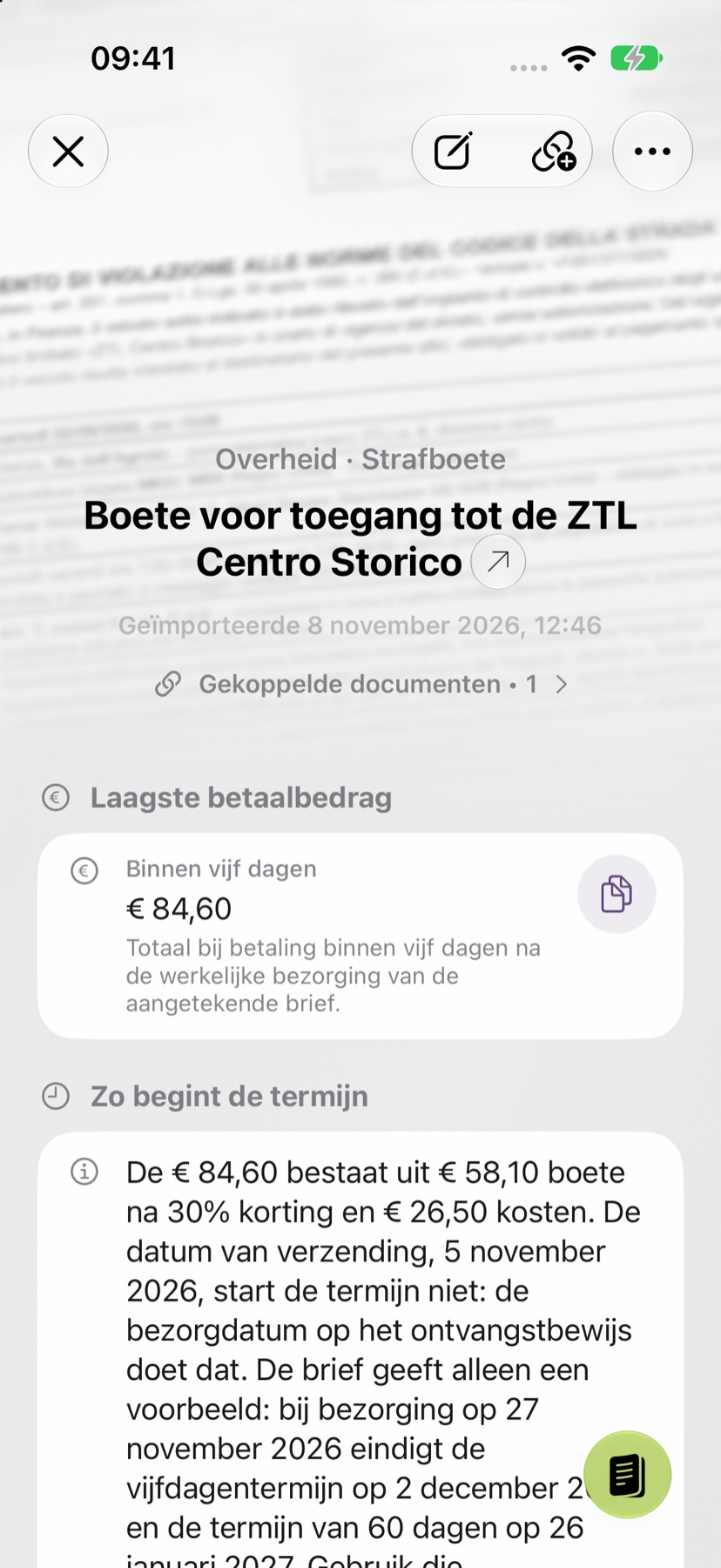
Open je later een van de gekoppelde documenten, dan staat onder de titel van de uitleg ‘Gekoppelde documenten’ met het aantal. Tik erop om de koppelingen te openen en tik daarna op het document dat je nodig hebt. De knop met een ketting en een plusteken in de bovenste balk opent dezelfde weergave.
Zo heb je bij een vraag alle documenten van een zaak bij de hand: het bezwaar naast de beschikking, de afrekening naast het huurcontract, het ticket naast de boeking. Hoe je een document in de eerste plaats terugvindt, lees je in de gids over documenten terugvinden.
Houd alle documenten van een zaak bij elkaar
Fotograferen of importeren
Scan een document of neem een foto of pdf over. Geen registratie, geen mappen.
Begrijpen in gewone woorden
Light-analyse, gratis op je apparaat¹. Uitgebreid met Pro: 1 credit per analyse.
Terugvinden wanneer je het nodig hebt
Origineel, uitleg en je notities blijven samen in je archief.
- Geen registratie
- Geen abonnement
- Direct beginnen

 Scan met de camera van je iPhone
¹ Met ingeschakelde Apple Intelligence op een ondersteund apparaat en in een ondersteunde taal.