 ExplainThisDoc
在 iPhone 上链接相关文档,把同一事项放在一起
通知很少单独出现。随后还有您的异议和对方的回复,租约每年也会增加新的账单。在 ExplainThisDoc 中,您可以把属于同一事项的文档链接起来。从其中任何一份出发,轻点一下就能打开其他文档,无需再次在文档库中查找。
为什么用链接,而不是按文件夹分类
在文件夹系统中,每份文档只能放在一个位置,但许多文档同时属于多个事项。链接可以在不移动文档的情况下把它们连接起来:每份文档仍单独保存在您的文档库中,同时也会显示与它相关的其他文档。一份文档可以与多份文档链接。
常见的关联有:通知与您的异议及机关的答复,租约与物业费结算单和电费账单,或一次旅行的预订、车票和假期中收到的交通罚单。
哪些文档属于一起由您决定;应用不会自行建立链接。重复导入是另一回事:文档库中有单独的重复组筛选项可以显示它们。
在文档库中链接文档
在文档库中,从属于同一事项的其中一份文档开始。
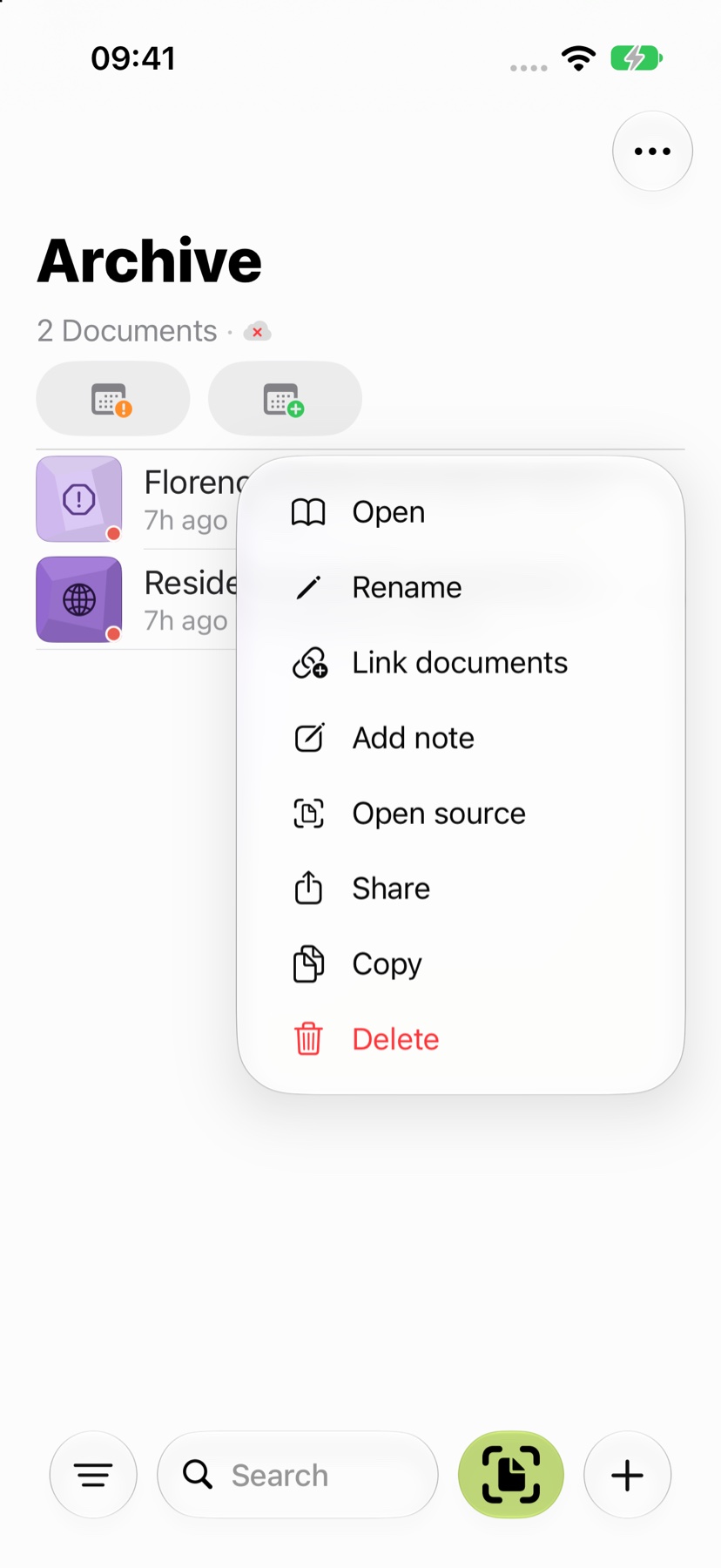
- 轻点文档旁带三个点的操作按钮,然后选择链接文档。
- 文档库切换为选择模式。您出发的那份文档已被选中。
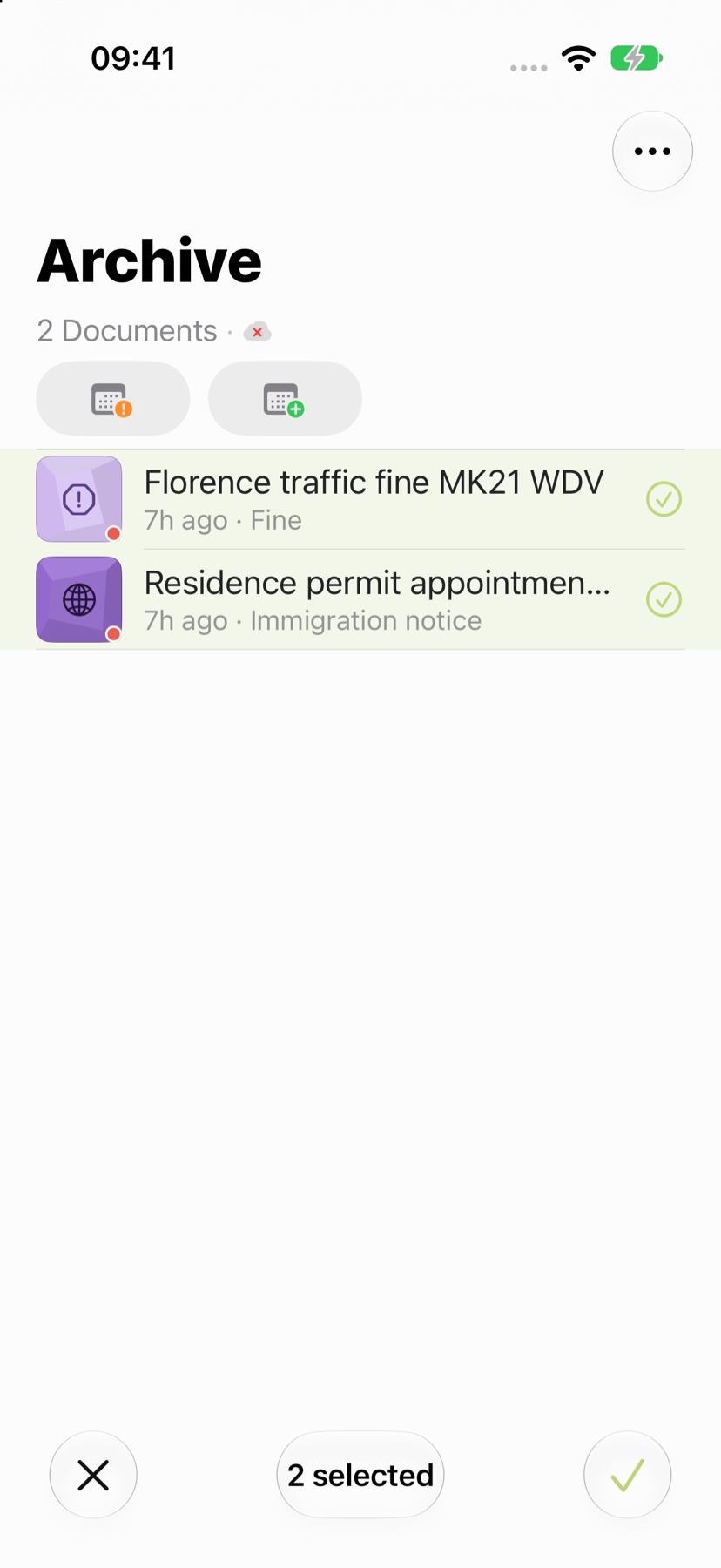
- 轻点与它相关的其他文档。总共至少要选中两份文档。
- 用右下角的对勾确认。左下角的 X 可取消选择。
查看链接的列表和图表
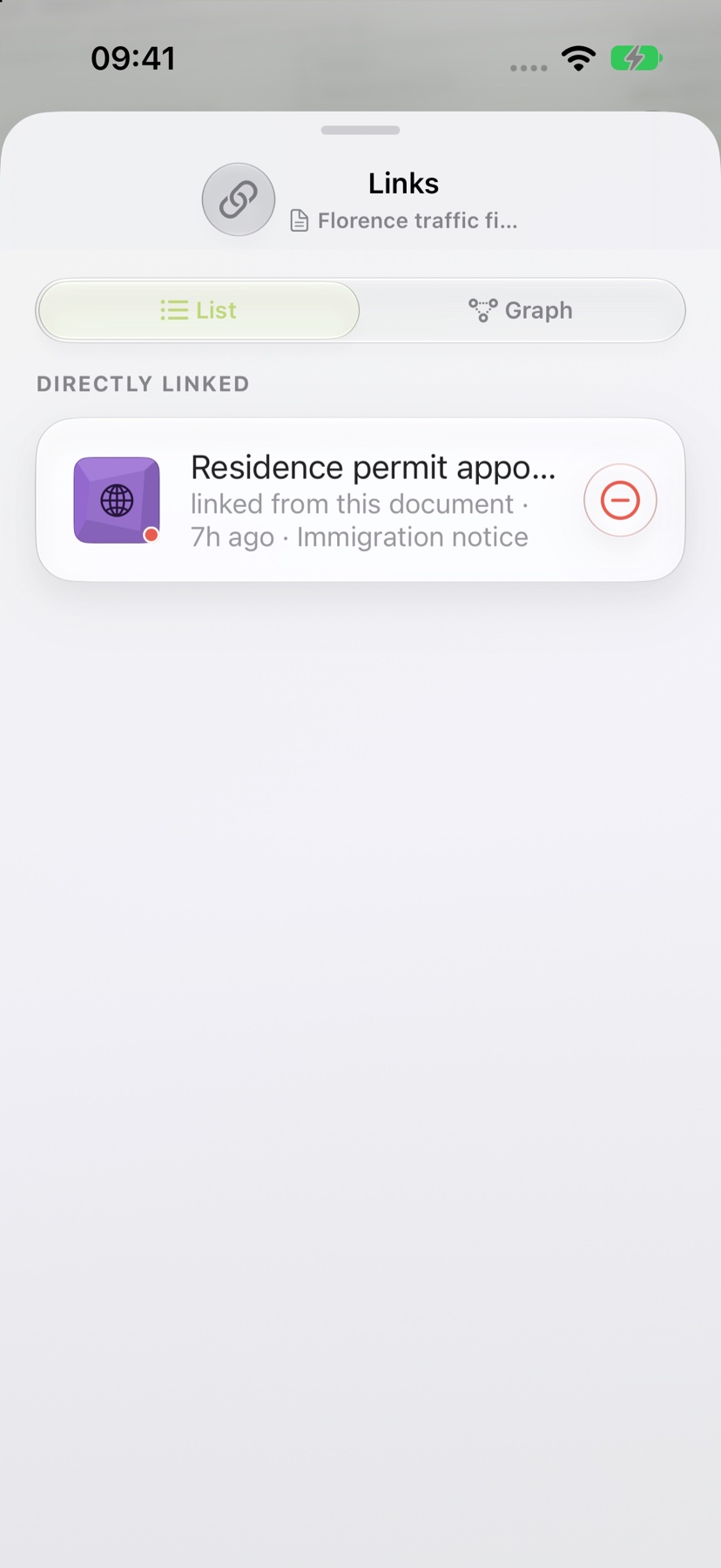
关联视图有两个标签页。在列表中,直接链接列出与当前文档直接相连的每份文档。每一行都会标明方向:“从此文档链接”表示链接是在这里建立的;“链接此文档”表示另一份文档指向这份文档。
间接链接显示需要通过另一份文档才能到达的文档,并给出路径,例如通知 → 异议 → 回复。轻点某一行即可打开该文档。
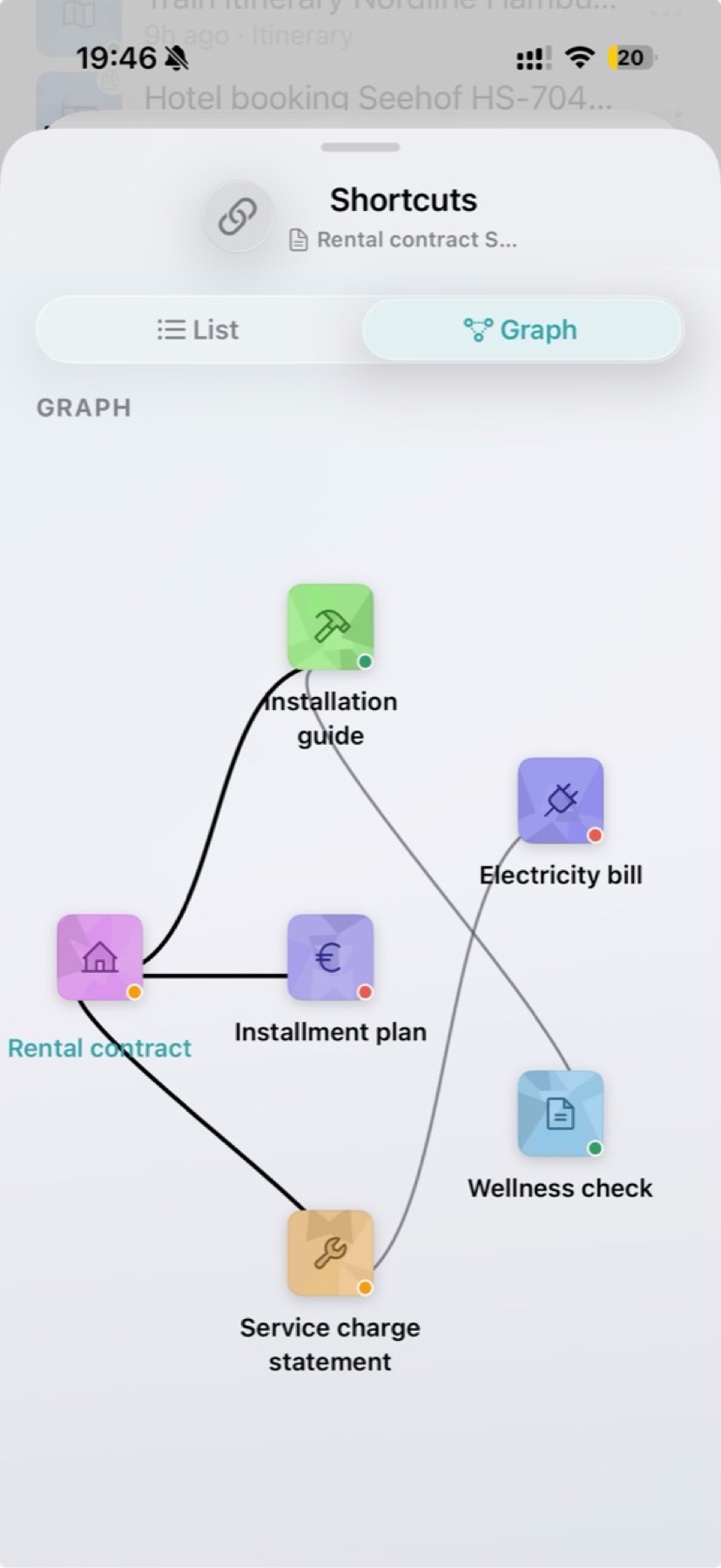
图表标签页以网络形式显示相同的连接,范围是距当前文档最多两步。要移除由本文档建立的链接,请轻点列表中的减号按钮。
直接从解读页面跳转
以后打开其中一份已链接的文档时,其解读标题下方会出现已关联文档和数量。轻点它打开关联,再轻点您需要的文档。顶部栏中带链条和加号的按钮可打开同一视图。
遇到问题时,同一事项的每份文档都触手可及:异议在通知旁边,结算单在租约旁边,车票在预订旁边。至于如何先找到一份文档,请参阅查找文档的指南。
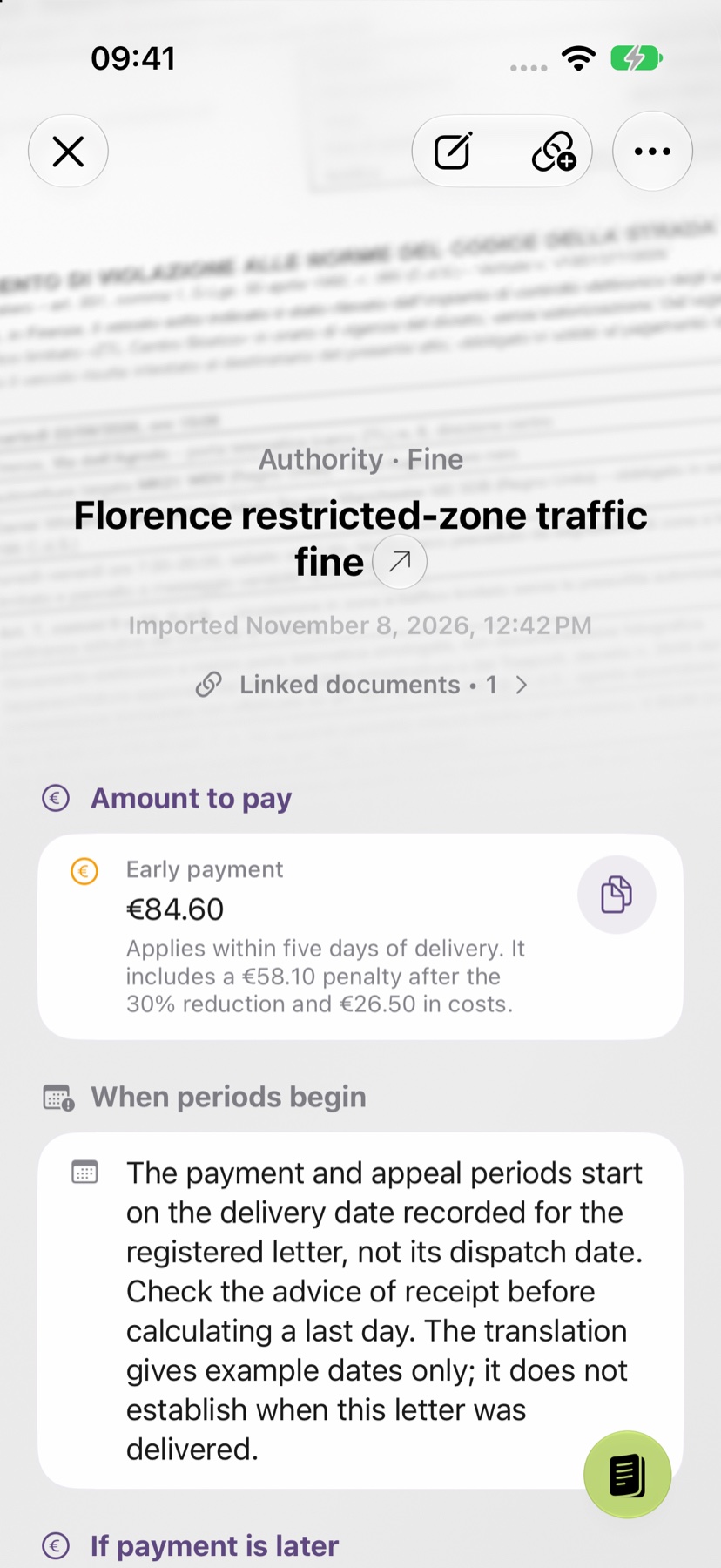
把同一事项的所有文档放在一起。
拍照或导入
扫描文件,或导入照片、PDF。无需注册,也不用文件夹。
用通俗的话读懂
设备上的免费 Light 分析¹。用 Pro 深入解读:每次分析 1 积分。
需要时随时找到
原件、解读和您的笔记一起保存在文档库中。
- 无需注册
- 无需订阅
- 立即开始

 用 iPhone 相机扫描
¹ 需在支持的设备上启用 Apple Intelligence,并使用支持的语言。