 ExplainThisDoc
Collega i documenti correlati su iPhone e tieni insieme la pratica
Una comunicazione raramente arriva da sola. Seguono la tua contestazione e la risposta, e un contratto di affitto accumula nuovi rendiconti ogni anno. In ExplainThisDoc colleghi i documenti che stanno insieme. Da uno qualsiasi raggiungi gli altri con un tocco, senza cercare di nuovo nell’archivio.
Collegare invece di ordinare in cartelle
In un sistema di cartelle ogni documento sta in un solo posto. Molti documenti, però, appartengono a più di una pratica. Un collegamento unisce i documenti senza spostarli: ciascuno resta nel tuo archivio per conto suo e mostra anche ciò che gli appartiene. Un documento può essere collegato a più altri.
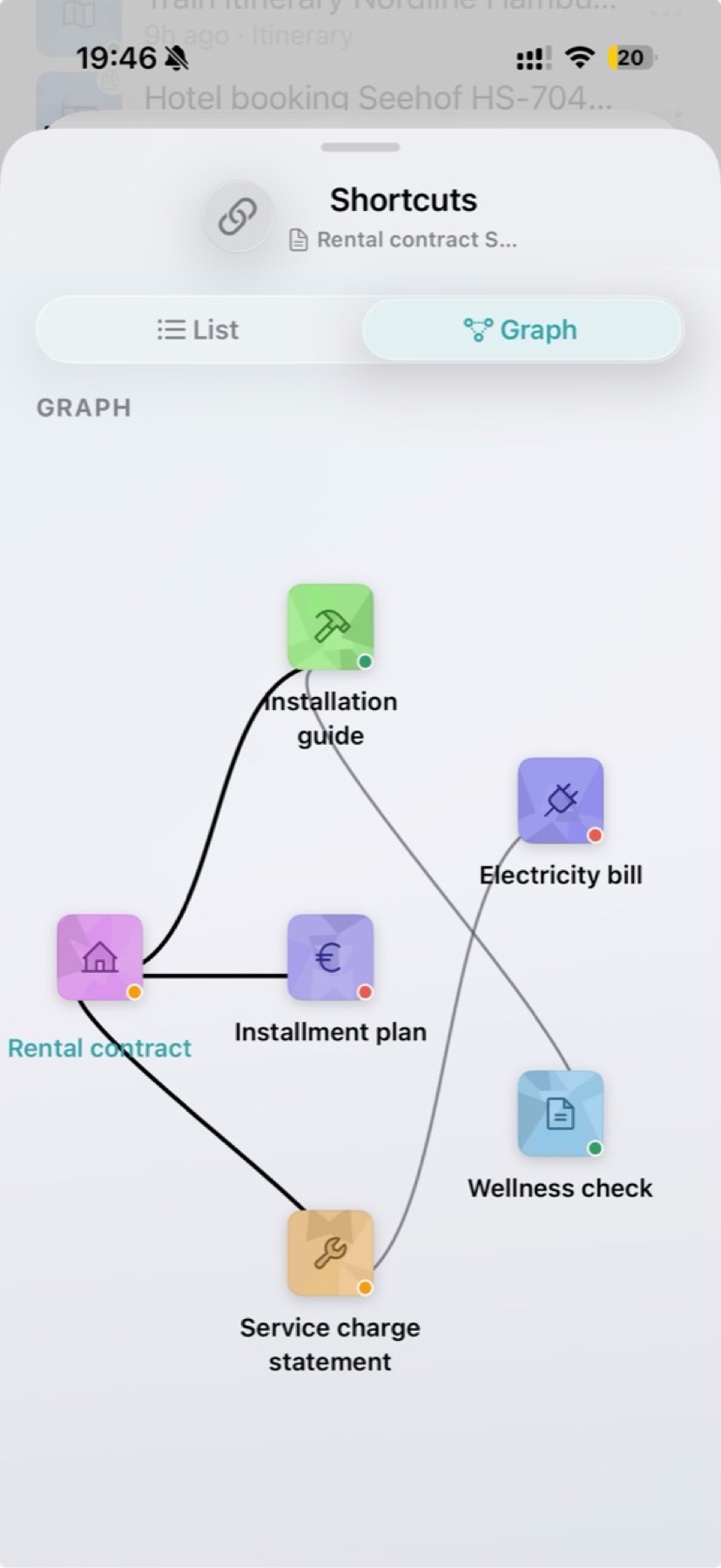
Collegamenti tipici sono una comunicazione con la tua contestazione e la risposta dell’ente, un contratto di affitto con i rendiconti delle spese e una fattura della luce, oppure un viaggio con la prenotazione, i biglietti e una multa presa durante la vacanza.
Sei tu a decidere quali documenti stanno insieme; l’app non collega nulla da sola. Le importazioni doppie sono un’altra questione: il filtro dell’archivio Gruppi duplicati le mostra.
Collegare i documenti nell’archivio
Parti dall’archivio, da uno dei documenti che stanno insieme.
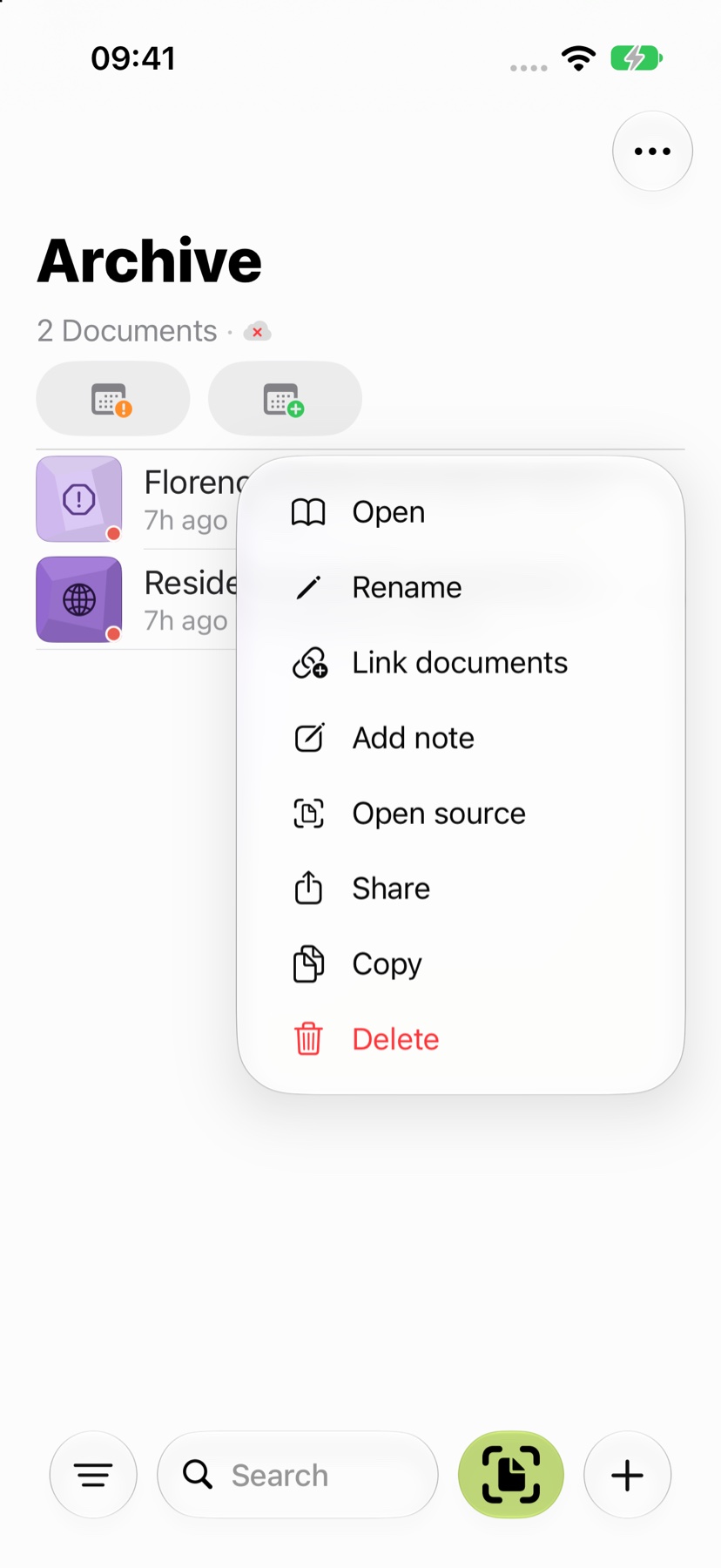
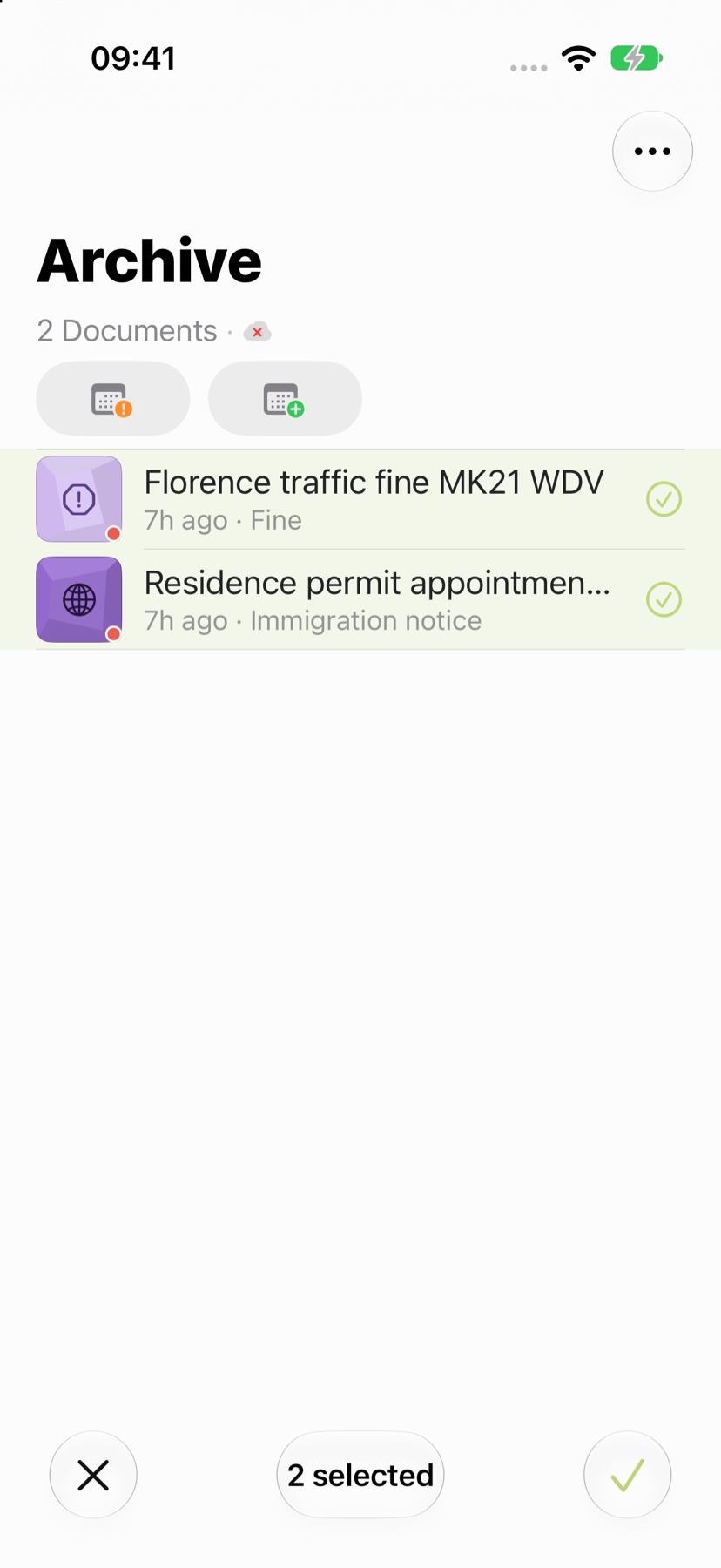
- Tocca il pulsante delle azioni con i tre puntini accanto al documento e scegli Collega i documenti.
- L’archivio passa alla selezione. Il documento da cui sei partito è già selezionato.
- Tocca gli altri documenti che gli appartengono. In totale devono essere selezionati almeno due documenti.
- Conferma con il segno di spunta in basso a destra. La X in basso a sinistra annulla la selezione.
Leggere l’elenco e il grafo dei collegamenti
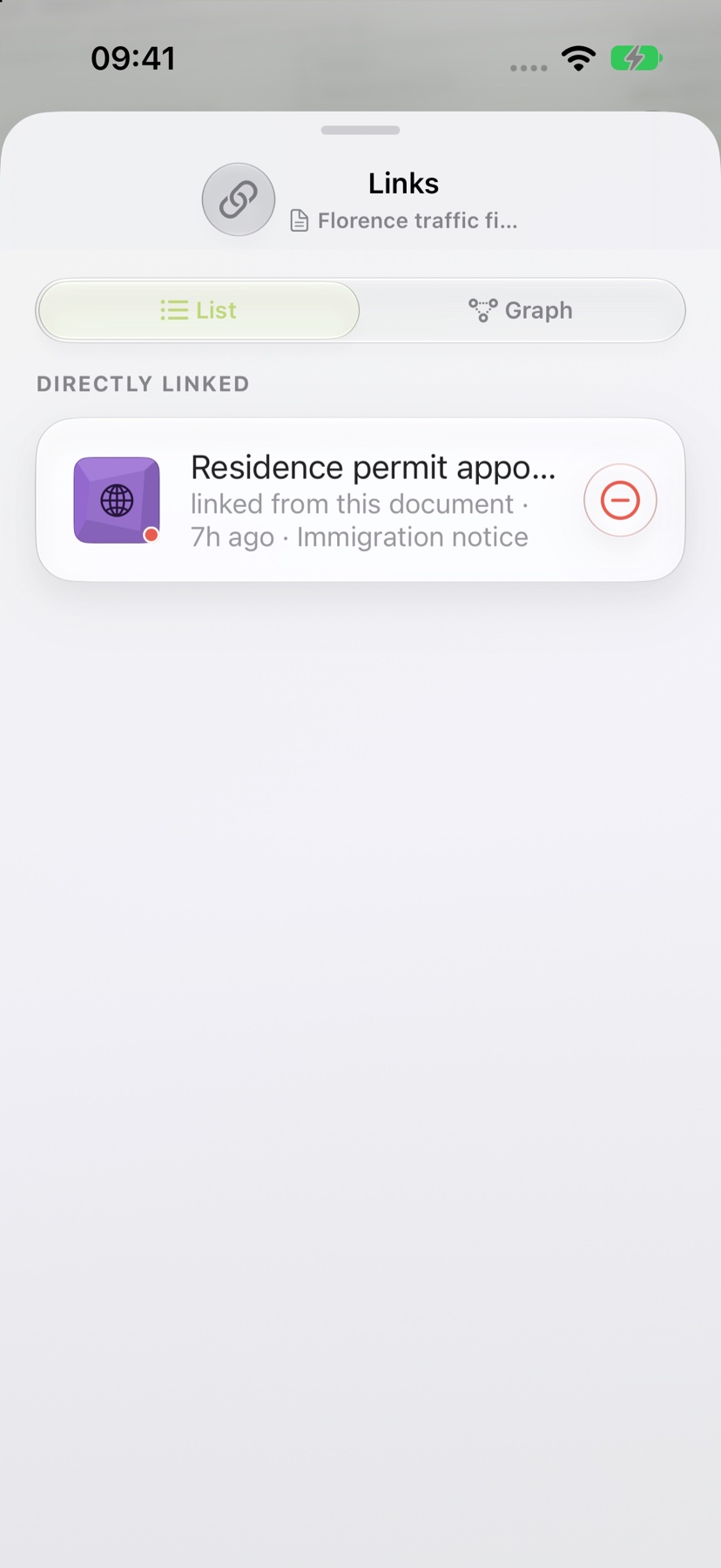
La vista Collegamenti ha due schede. In Elenco, Collegato direttamente mostra ogni documento connesso in modo diretto a quello aperto. Ogni riga indica la direzione: “collegato da questo documento” significa che il collegamento è stato creato qui; “collega questo documento” significa che l’altro documento rimanda a questo.
Collegato indirettamente mostra i documenti che raggiungi passando per un altro documento, con il percorso, per esempio comunicazione → contestazione → risposta. Tocca una riga per aprire quel documento.
La scheda Grafico mostra gli stessi collegamenti come una rete, fino a due passaggi dal documento aperto. Per rimuovere un collegamento creato da questo documento, tocca il pulsante meno nell’elenco.
Saltare direttamente dalla spiegazione
Quando apri più tardi uno dei documenti collegati, Documenti collegati e il numero compaiono sotto il titolo della sua spiegazione. Toccalo per aprire i collegamenti, poi tocca il documento che ti serve. Il pulsante con una catena e un segno più nella barra in alto apre la stessa vista.
Quando nasce una domanda, tutti i documenti di una pratica sono a portata di mano: la contestazione accanto alla comunicazione, il rendiconto accanto al contratto, il biglietto accanto alla prenotazione. Per trovare un documento in primo luogo, consulta la guida per ritrovare i tuoi documenti.
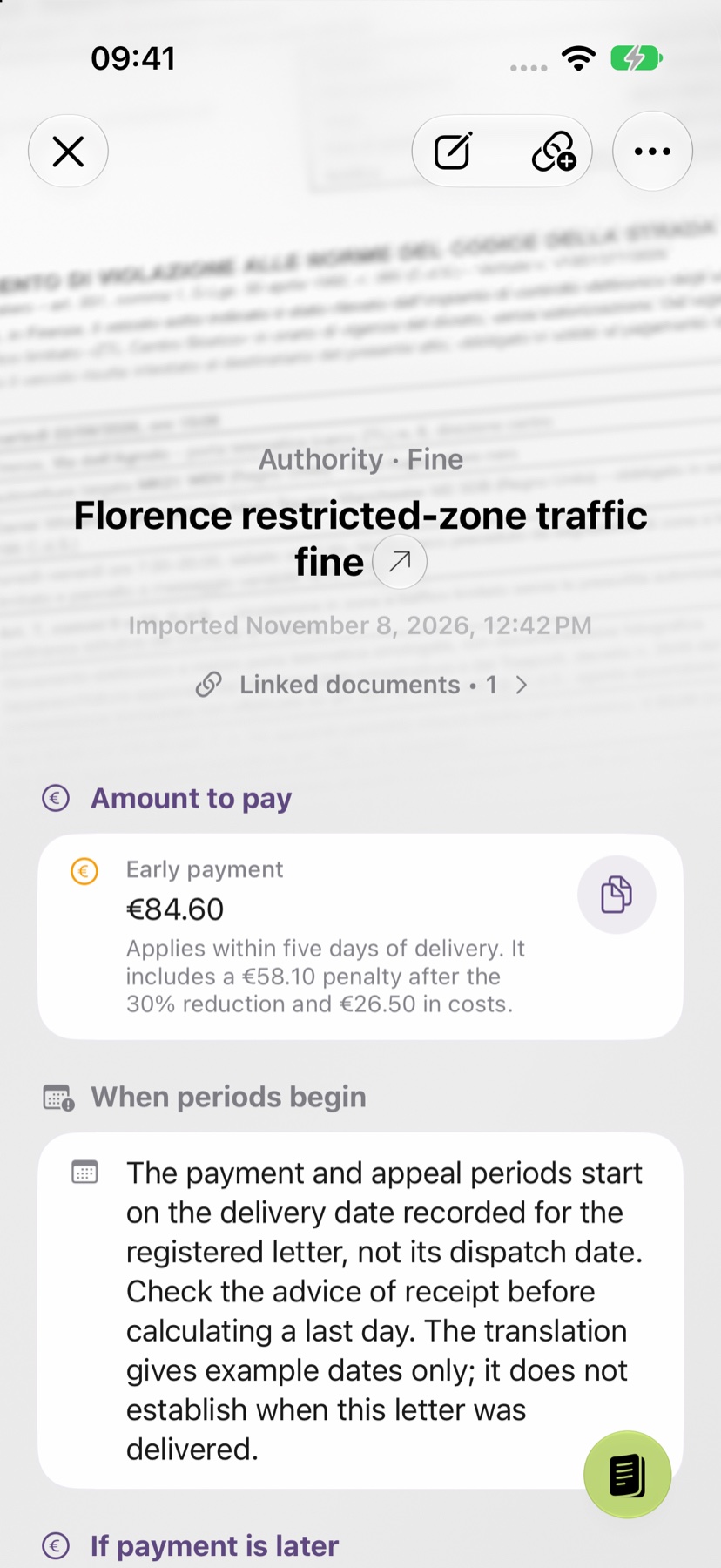
Tieni insieme tutti i documenti di una pratica.
Fotografa o importa
Scansiona un documento o aggiungi una foto o un PDF. Nessuna registrazione, nessuna cartella.
Capisci in parole semplici
Analisi Light, gratuita sul dispositivo¹. Più a fondo con Pro: 1 credito per analisi.
Ritrova tutto quando ti serve
Originale, spiegazione e note restano insieme nel tuo archivio.
- Nessuna registrazione
- Nessun abbonamento
- Inizia subito

 Inquadra con la fotocamera dell’iPhone
¹ Con Apple Intelligence attivato, su un dispositivo compatibile e in una lingua supportata.