 ExplainThisDoc
Archiv sichern und auf ein neues iPhone übertragen: iCloud oder ZIP
Neues iPhone, und die Dokumente sollen mit? Dieser Ratgeber zeigt, wo dein Archiv in ExplainThisDoc liegt, wie du es mit iCloud oder als ZIP-Datei sicherst, was beim Wechsel mitkommt und mit welcher kurzen Probe du prüfst, dass nichts fehlt.
Was wo liegt: Gerät, iCloud und Export
Wer sein Dokumenten-Archiv sichern will, muss zuerst wissen, wo es liegt. In ExplainThisDoc liegt es auf deinem iPhone: Originale, erkannter Text, Erklärungen und Notizen. Eine Anmeldung ist dafür nicht nötig. Darüber hinaus gibt es zwei getrennte Wege, das Archiv zu sichern oder zu übertragen: den optionalen iCloud-Abgleich und den ZIP-Export.
Der iCloud-Abgleich läuft über deine private iCloud zwischen Geräten mit demselben iCloud-Account. Er gleicht Archivdokumente, gespeicherte Erklärungen, erkannten Text, Notizen, Anhänge und Bearbeitungen ab. Du kannst ihn pausieren oder ausschalten; wie das genau wirkt, steht in der Antwort auf die Frage zur iCloud-Synchronisierung. Mit anderen Personen teilt er dein Archiv nicht, eine gemeinsame Familienbibliothek gibt es nicht.
Zwei Eigenschaften sind wichtig. Erstens werden Löschungen mit abgeglichen: Was du auf einem Gerät löschst, verschwindet auch auf den anderen. Zweitens kann es vorkommen, dass zwei Geräte dasselbe Dokument unterschiedlich ändern. Dabei setzt sich eine Fassung durch; prüfe deshalb danach, ob deine Änderung angekommen ist. iCloud ist deshalb ein Abgleich zwischen Geräten und kein Archiv der Vergangenheit. Für einen festen Stand brauchst du den Export.
Die Einrichtung beschreibt der Ratgeber Erste Schritte; hier geht es um das Sichern und den Gerätewechsel.
ZIP-Export: eine Kopie, die du selbst aufbewahrst
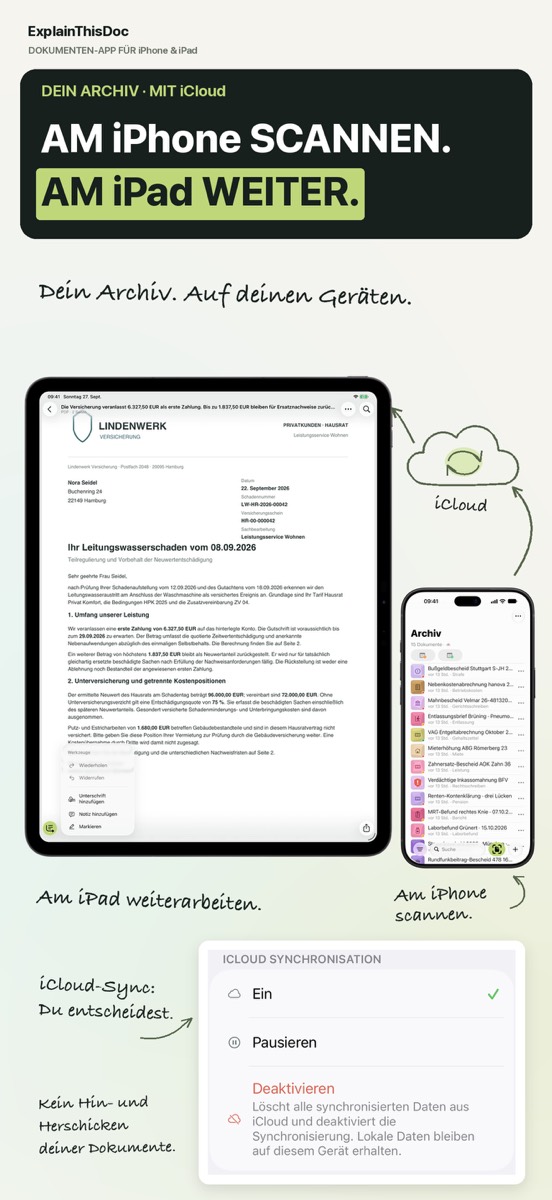
Den Export startest du im Archiv über das Menü „⋯“ mit „Archiv exportieren“. Die App legt das ganze Archiv in einer ZIP-Datei ab. Sie enthält die Ergebnisse der Dokumente, den erkannten Text, eine Inhaltsliste, deine Notizen sowie die Originaldateien und die Notizanhänge. Einzelne Dokumente gibst du anders weiter: als PDF aus dem Reader oder über „Teilen“ beim Erklärungstext.
Eine ZIP-Datei ist eine Momentaufnahme. Wenn du später ein Dokument im Archiv löschst, wird eine zuvor exportierte Kopie dadurch nicht automatisch gelöscht, und genau darin liegt ihr Wert neben dem Abgleich. Mach einen Export nach großen Änderungen, zum Beispiel nach einem größeren Scan-Abend, nach dem Aufräumen oder kurz vor dem Gerätewechsel.
Die Datei enthält deine Originale und Notizen, also private Inhalte. Bewahre sie deshalb an einem vertrauenswürdigen Ort auf.
Wieder einlesen kannst du die ZIP-Datei in der App über „Archiv importieren“ im selben Menü: Der Import nimmt ZIP-Archive und ältere JSON-Exporte an. Prüfe einen Import, bevor du deine einzige Kopie löschst.
Aufs neue iPhone: drei Dinge, die getrennt laufen
Beim Wechsel läuft nicht alles über einen Kanal. Dokumente kommen per iCloud oder per ZIP, das Credit-Guthaben hängt an der Verknüpfung mit Apple. Die Tabelle zeigt, was jeweils mitkommt.
| Weg | Was mitkommt | Was du prüfst |
|---|---|---|
| iCloud-Abgleich | Originale, gespeicherte Erklärungen, erkannter Text, Notizen, Anhänge und Bearbeitungen, solange auf beiden Geräten derselbe iCloud-Account und der Abgleich aktiv ist. | Ein Dokument und deine letzte Änderung auf dem neuen iPhone öffnen. Den Abgleich auf dem alten Gerät nicht ausschalten, bevor das klappt. |
| ZIP-Export | Ergebnisse, erkannter Text, Inhaltsliste, Notizen, Originaldateien und Notizanhänge in einer Datei. | Dass die Datei am gewählten Ort liegt, sich öffnen lässt und nach dem Import ein bekanntes Dokument samt Notiz im Archiv erscheint. |
| Verknüpfung mit Apple | Dein ExplainThisDoc-Konto samt Credit-Guthaben, aber keine Dokumente. | Dass die Verknüpfung eingerichtet ist und das Guthaben auf dem neuen Gerät erscheint. |
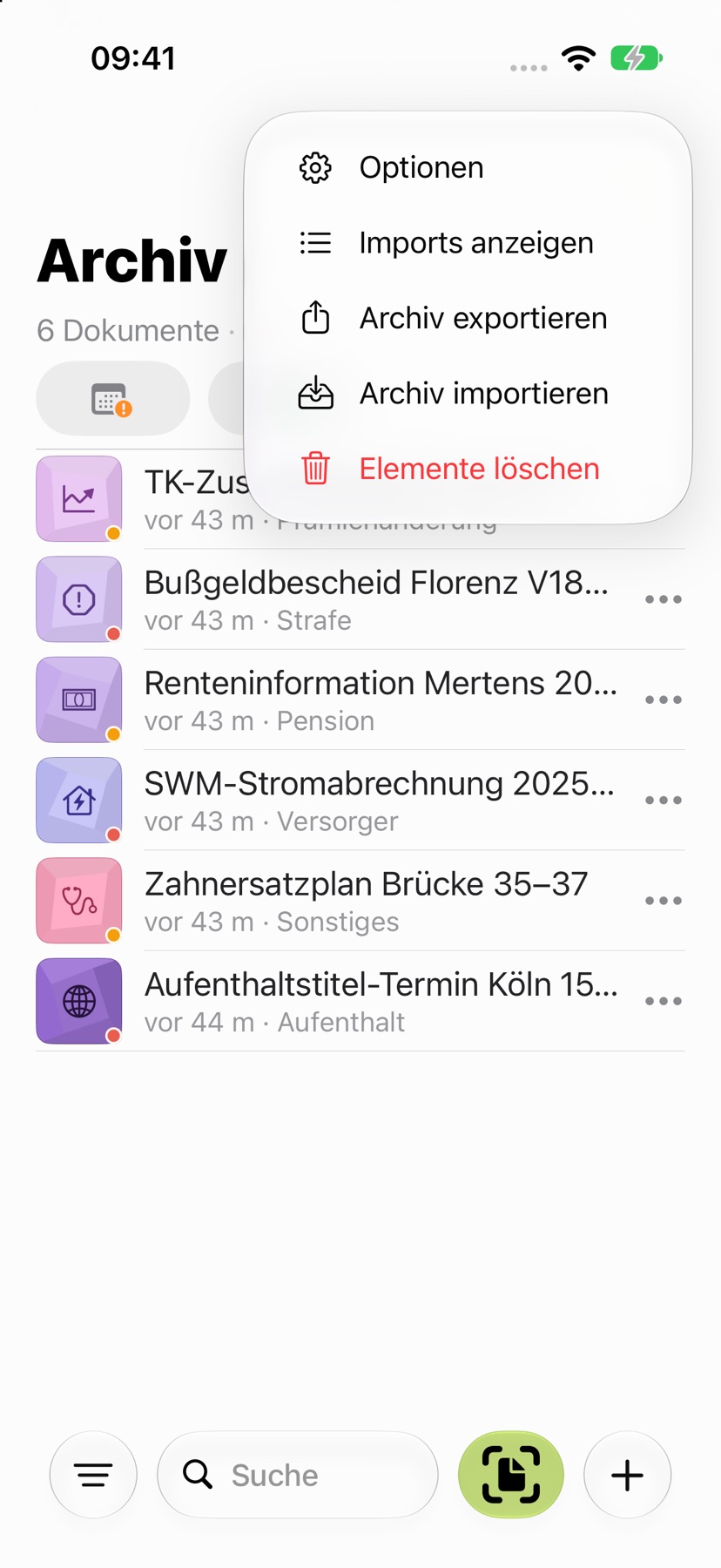
Weg über iCloud: Melde das neue iPhone mit demselben iCloud-Account an, installiere ExplainThisDoc und wähle bei der Einrichtung „Cloud Sync einschalten“ und „Mit iCloud synchronisieren“. Dort bestätigst du „Bibliothek zuordnen“. Auf einem Gerät mit leerem Archiv übernimmt die App deine bereits aktive iCloud-Bibliothek automatisch. Unter Optionen → iCloud-Synchronisation kannst du den Abgleich auch pausieren. Warte, bis der Abgleich durch ist, bevor du dich darauf verlässt.
Weg über ZIP: Exportiere am alten iPhone das Archiv, bringe die Datei auf das neue Gerät und importiere sie dort. Das ist der Weg, wenn du iCloud nicht nutzen willst oder wenn das neue iPhone einen anderen iCloud-Account hat.
Credits: Über „Mit Apple verknüpfen“ verbindest du dein ExplainThisDoc-Konto mit deinem Apple Account. Dann kannst du dasselbe Konto samt Credit-Guthaben wiederherstellen. Die Verknüpfung sichert keine Dokumente und ist nicht dasselbe wie der iCloud-Abgleich.
Eine Vorsicht gilt für das alte Gerät: Wer die Synchronisation deaktiviert, startet die Löschung der synchronisierten iCloud-Daten. Das Pausieren lässt die vorhandene iCloud-Kopie dagegen bestehen. Schalte also nicht aus, sondern warte, bis das neue Gerät alles zeigt. Löschen oder Zurücksetzen des alten iPhones folgt erst danach.
Die Prüfroutine: zwei Minuten statt Hoffnung
Dass der Abgleich eingeschaltet ist, heißt noch nicht, dass alle Unterlagen angekommen sind. Prüfe es mit einer kleinen Routine.
- Auf dem zweiten Gerät öffnen: Wähle ein älteres und ein ganz neues Dokument, öffne beide und lies die Notiz, falls du eine geschrieben hast.
- Letzte Änderung suchen: Hast du zuletzt einen Titel geändert oder eine Notiz ergänzt, muss sie auch dort stehen.
- Stichwort suchen: Such im Archiv nach einem Begriff aus einem Titel oder einer Notiz und kontrolliere, ob die Treffer da sind.
- Export bei großen Änderungen: Nach einem Scan-Schub, nach dem Aufräumen und vor dem Gerätewechsel legst du eine neue ZIP-Datei an und vermerkst dir das Datum.
Wie die Suche im Archiv und im Dokument arbeitet, steht in Dokumente auf dem iPhone wiederfinden. Die Archivsuche geht über Titel, Kurzfassungen, Dokumentarten und Notizen; den genauen Wortlaut findest du im geöffneten Dokument.
Ehrliche Grenzen
- Kein Ersatz für ein zweites Exemplar: iCloud gleicht ab, auch Löschungen. Wer versehentlich löscht, löscht überall. Ein älterer Export hilft dann weiter.
- Gerätewechsel und iPhone-Sicherung: Verlass dich nicht allein auf die Geräteübertragung oder eine iPhone-Sicherung. Exportiere das Archiv zuerst als ZIP, dann hast du einen sicheren Stand, und prüfe beide Wege oben.
- Privates Archiv: ExplainThisDoc führt kein Änderungsprotokoll, Originale, Titel und Notizen lassen sich frei ändern und löschen. Die App ist deshalb nicht für Firmen- und Steuerunterlagen gedacht, die Unveränderbarkeit verlangen. Mehr steht im Abschnitt Für wen dieses Archiv nicht gedacht ist.
- Papier: Ob du das Original behältst, entscheidest du unabhängig von der Sicherung. Welche Papiere bleiben sollten, zeigt Unterlagen aufbewahren.
Was ExplainThisDoc bei Sicherung und Umzug übernimmt
Die App hält dein Archiv an einem Ort zusammen: Originale, erkannter Text, Erklärungen und Notizen gehören zu jedem Eintrag und ziehen mit, ob per iCloud oder per ZIP. Den Abgleich schaltest du ein, pausierst du oder lässt du aus, und der Export liegt im Archivmenü. Wie du dein Archiv aufbaust, zeigt Dokumente digitalisieren und verwalten, den Gesamtüberblick gibt der Ratgeber Private Unterlagen digital archivieren.
Die Grenze: ExplainThisDoc prüft nicht für dich, ob eine Sicherung vollständig ist. Das kontrollierst du selbst mit der Stichprobe aus dem Abschnitt ‚Die Prüfroutine: zwei Minuten statt Hoffnung‘, und für Unterlagen mit gesetzlicher Unveränderbarkeit ist ein privates Archiv nicht gedacht.
Starte mit dem nächsten Brief
Fotografieren oder importieren
Dokument scannen, Foto oder PDF übernehmen. Keine Anmeldung, keine Ordner.
In einfachen Worten verstehen
Kostenlose Light-Analyse auf dem Gerät¹. Ausführlich mit Pro: 1 Credit pro Analyse.
Wiederfinden, wenn du es brauchst
Original, Erklärung und Notizen bleiben zusammen in deinem Archiv.
- Keine Anmeldung
- Kein Abo
- Direkt starten

 Mit der iPhone-Kamera scannen
¹ Mit aktiviertem Apple Intelligence auf unterstützten Geräten und in unterstützten Sprachen.