Ins Archiv bringen
Scanne Papier oder importiere eine vorhandene Datei. Das Original bleibt dein Ausgangspunkt zum Lesen und Nachschlagen.
So startest du ExplainThisDocDeine private Dokumentverwaltung.
Dokumenten-Kompass
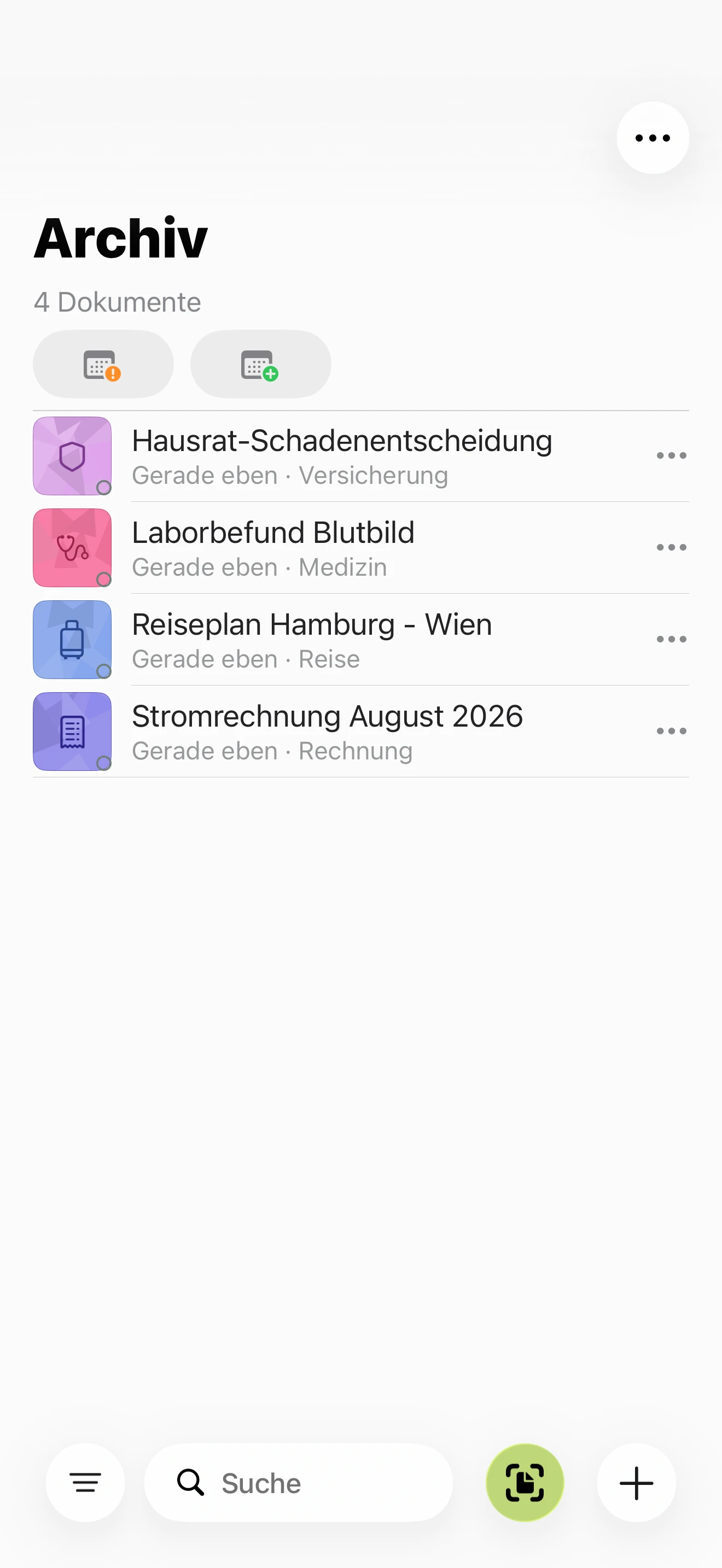
Von Rechnungen und Verträgen bis zu Laborberichten und Reisetickets: Entdecke, wie ExplainThisDoc deine Unterlagen einordnet und mit Farben im Archiv sichtbar macht.
Was liegt gerade vor dir?
Öffne eine Kategorie und entdecke ihre Untertypen. Die Mini-Cover zeigen ihre Farbtöne, nach Farbfamilie gruppiert und darin von hell nach dunkel geordnet.
Versuche einen anderen Begriff oder wähle „Alle Kategorien“. Ein Dokument kann trotzdem ins Archiv passen.
Behalte Beträge, Zahlungsziele und deine Rückfragen zusammen mit der zugehörigen Rechnung im Blick.
Betrag und Fälligkeit prüfenLass dir umfangreiche Bedingungen erklären und prüfe wichtige Laufzeiten oder Vereinbarungen direkt im Original.
Lange PDFs zusammenfassenHalte Policen, Schadenunterlagen und eigene Notizen zusammen, damit du Rückfragen an deine Versicherung gezielt vorbereiten kannst.
Zusammengehörige Dokumente verwaltenOrdne Konto- und Finanzunterlagen im Archiv und finde sie über Titel, zugehörige Informationen oder eigene Notizen wieder.
Unterlagen auf dem iPhone wiederfindenSammle Bescheide und Belege an einem Ort und halte offene Fragen für die nächste Rücksprache fest.
Briefe fotografieren und erklären lassenBewahre Befunde und Verordnungen übersichtlich auf und ergänze deine Fragen für das nächste Arztgespräch.
Lokale Verarbeitung und Datenschutz verstehenBehalte wichtige Schreiben samt Original und eigenen Notizen griffbereit, wenn du rechtlichen Rat einholst.
Dokumente digitalisieren und verwaltenLass dir amtliche Schreiben erklären und prüfe genannte Termine im Original, bevor du sie in deinen Kalender übernimmst.
Fristen prüfen und in den Kalender übernehmenFühre Unterlagen zu deiner Wohnung, Übergabe und Hausverwaltung zusammen, damit sie bei Rückfragen schnell zur Hand sind.
Zusammengehörige Unterlagen verwaltenBewahre Unterlagen zu deinem Arbeitsverhältnis übersichtlich auf und finde Abrechnungen, Vereinbarungen oder Dienstpläne bei Bedarf wieder.
Dokumente gezielt wiederfindenBringe Elternbriefe, Zeugnisse und Prüfungsmitteilungen zusammen und behalte wichtige Schultermine im Blick.
Termine aus Dokumenten übernehmenBewahre deine Anleitungen digital auf und suche im Reader nach der Textstelle, die du gerade brauchst.
Text in Scans suchenSammle Artikel und Lesestoff, lass längere Texte zusammenfassen und halte deine Gedanken direkt beim Dokument fest.
PDFs auf dem iPhone zusammenfassenSammle interessante Flyer, Gutscheine und Kataloge digital, damit du sie vor dem nächsten Einkauf wiederfindest.
Gespeicherte Dokumente wiederfindenHalte Tickets und Einladungen griffbereit und übernimm passende Veranstaltungsdaten nach deiner Prüfung in den Kalender.
Aus Dokumenten nächste Schritte machenVerknüpfe Buchungen und Reisepläne miteinander, damit die Unterlagen für unterwegs an einem Ort zusammenfinden.
Termine, Orte und weitere Aktionen nutzenBewahre digitale Kopien wichtiger Nachweise geordnet auf und entscheide bewusst, ob du dafür eine KI-Erklärung nutzen möchtest.
Scannen, lokale OCR und KI unterscheidenHalte Fahrzeugunterlagen, Werkstattberichte und Nachweise für deine Mobilität zusammen, damit sie bei Bedarf griffbereit sind.
Unterlagen digitalisieren und ordnenBewahre alte Briefe, Zeitungen und Fotografien digital und ergänze Namen, Zusammenhänge oder Erinnerungen als Notiz.
Papierunterlagen digital bewahrenAuch ohne eine spezielle Einordnung kann eine Unterlage in deinem Archiv bleiben. „Allgemein“ ist die Kategorie für Inhalte ohne passendere Hauptfunktion.
Auch Unterlagen ohne passendere Kategorie behalten ihren Platz im Archiv – mit Original, eigenen Notizen und Verknüpfungen.
Mit dem ersten Dokument startenGezählt werden 232 konkrete Zuordnungen innerhalb der Kategorien. Dazu kommt jeweils „Sonstiges“; „Allgemein“ hat keinen festen Untertyp. Ein Begriff kann in mehreren Kategorien vorkommen.
Verwandte Farben. Schnellere Orientierung.
Die 20 Dokumentkategorien verteilen sich auf 14 Farbfamilien. Verwandte Untertypen variieren Farbton, Sättigung und Helligkeit leicht; manche teilen sich denselben Farbwert. Name und Symbol geben die genaue Einordnung.
VersorgungsrechnungIndigo
Rechnung für medizinische LeistungenRosé
KreditvertragIndigo
Eine Arztrechnung bleibt eine Rechnung und kann zugleich die medizinische Farbfamilie erhalten. Ein Kreditvertrag verwendet die Finanzfarbe. Gezeigt sind die Farbtöne der hellen Darstellung ohne zusätzlichen Dokumentkontext; im Archiv können Kontext, Cover und Dunkelmodus die Wirkung verändern.
Von der Unterlage zum Überblick
Die Kategorie folgt der Aufgabe des Dokuments. Ein Angebot ist noch kein abgeschlossener Vertrag; eine Zahlungserinnerung ist etwas anderes als eine Buchungsbestätigung.
Scanne Papier oder importiere eine vorhandene Datei. Das Original bleibt dein Ausgangspunkt zum Lesen und Nachschlagen.
So startest duLight liefert bei verfügbarer Apple Intelligence eine lokale Erklärung und ordnet die Hauptkategorie zu. Pro kann zusätzlich einen der hier gezeigten Untertypen zuordnen.
Vier KI-Modelle am Blutbild vergleichenFarben unterstützen den Überblick. Suche und Filter helfen beim Wiederfinden; Original, Erklärung und eigene Notizen bleiben beim Dokument erreichbar.
Das Archiv kennenlernenDie Kategorien sind eine Orientierung für die Einordnung. Sie sind keine Liste erlaubter Dateiinhalte. Passt die Hauptkategorie, aber kein spezieller Untertyp, gibt es „Sonstiges“. „Allgemein“ ist für Inhalte ohne passendere Hauptkategorie da. Die App unterstützt unter anderem Scans, Fotos, PDFs und Word-Dateien. Mehr zu Import und Funktionen.
Das sind die konkret hinterlegten Zuordnungen innerhalb der 20 Kategorien, ohne die zusätzlichen „Sonstiges“-Einträge. Gleiche Begriffe können unterschiedliche Aufgaben haben: etwa Miete als Rechnung oder als Vertrag. Die Übersicht beschreibt die Einordnung, nicht 232 unterschiedliche Analysefunktionen oder eine garantierte Erkennung.
Die lokale Light-Analyse mit verfügbarer Apple Intelligence ordnet die Hauptkategorie zu. Pro kann zusätzlich den Untertyp zuordnen und übermittelt den Analysetext an den ausgewählten externen Anbieter. Für Pro werden Credits verwendet. Verarbeitung und Datenschutz.
Die Einordnung hilft beim Ordnen und Wiederfinden. Sie bestätigt weder die Richtigkeit eines Dokuments noch die seiner Erklärung. Gerade bei medizinischen, rechtlichen oder finanziellen Fragen bleiben das Original und die passende fachliche Einordnung wichtig.
Alles in einer App. Alles in deinem Archiv.
Scannen, lesen, verstehen und wiederfinden – mit ExplainThisDoc auf deinem iPhone.
ExplainThisDoc im App StoreKostenlos laden · lokale Analyse bei verfügbarer Apple Intelligence · Pro mit Credits
Stand: 4. Oktober 2026. Kategorien, Untertypen und Farben dieser Übersicht stammen aus der implementierten Dokumenteinordnung. Die tatsächliche Zuordnung hängt vom erkannten Inhalt ab.